
楽々チップス 【楽々チップス第72回】グラフで伝える(2) ひとつのグラフで内訳の内訳まで ~「サンバースト」を使って楽々~

このコラムでは毎回、パソコンを使った操作が「楽々」になるチップスを Windows・Excel・PowerPoint などのテーマから選んでお届けいたします。チップスとは「ちょっとしたヒント」のことです。
さて第72回のテーマは「グラフで伝える(2) ひとつのグラフで内訳の内訳まで ~『サンバースト』を使って楽々~」です。前回はウォーターフォールグラフで「結局どれくらい増えた?減った?」をお届けしました。今回は「内訳」を見せるグラフです。
サンバースト(sunburst)とは、雲の切れ間から太陽の光が放射状に射す様子のこと、素敵な名前ですね。中心から外へ広がっていく形から、グラフを光に見立てて2重円、3重円となっていくグラフにもこの名前がつきました。
円グラフで「分類別の売上」を見せたあと、「食品の中身も知りたい」と言われて、もう一枚作った経験はありませんか。サンバーストなら、内側の輪に分類、外側の輪に商品と、二重三重の内訳が一枚に収まります。
今回お届けする Tips は以下の3つです。
■チップス1 2重のサンバーストを作る
■チップス2 3重のサンバーストを作る
■チップス3 他のグラフとの違い
さあ、始めましょう。
■チップス1 2重のサンバーストを作る
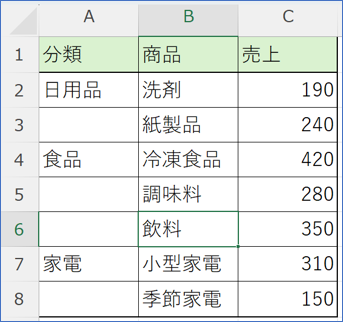
まず、元になる表を用意します。サンバーストは、内側の輪から外側の輪へ向かって「大きい分類の中の、小さい分類」を表します。表の列も、その順番どおりに並べておきます。
いちばん左の列が内側の輪、右へ進むほど外側の輪になります。数値はいちばん右の列です。
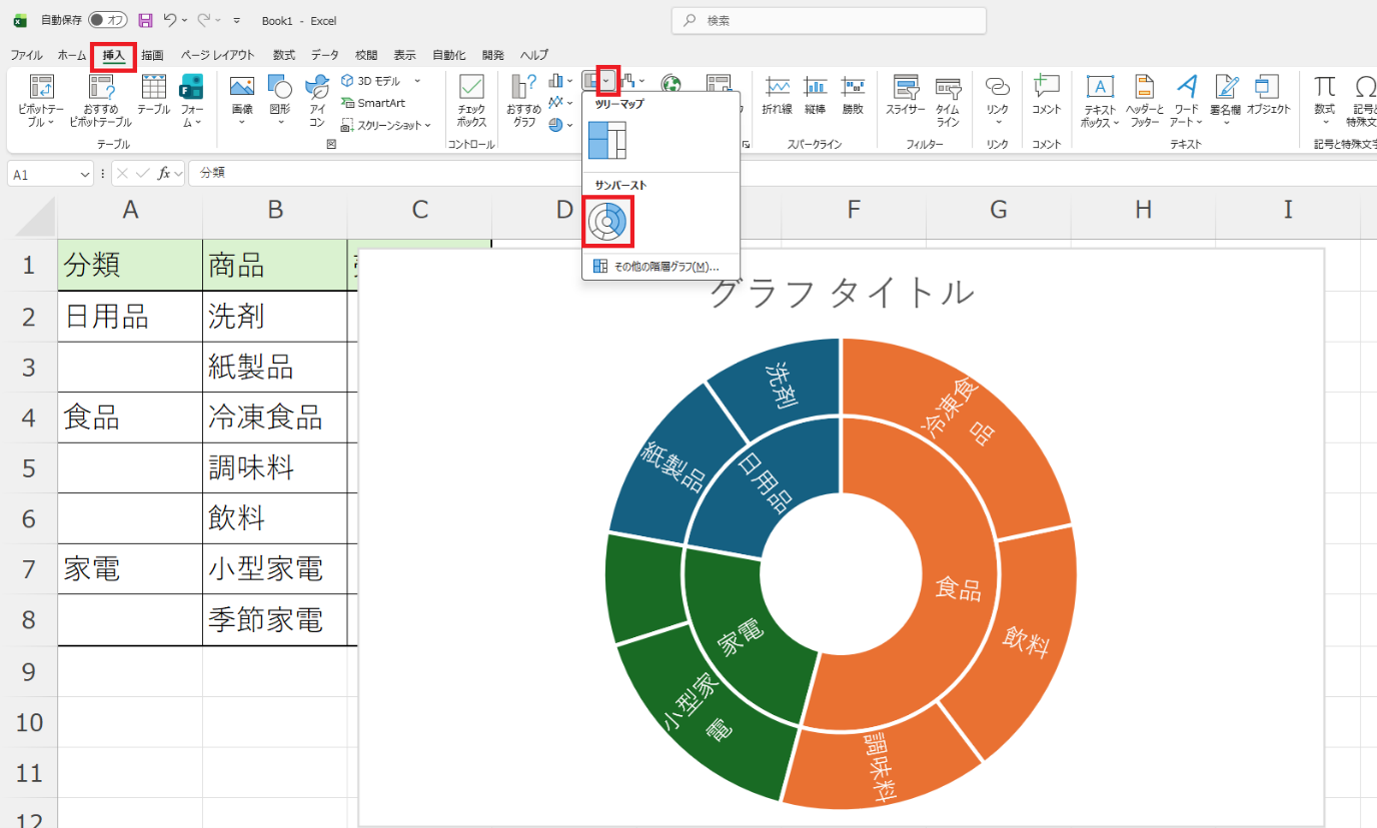
5. 内側の輪に分類、外側の輪に商品が表示されたことを確認
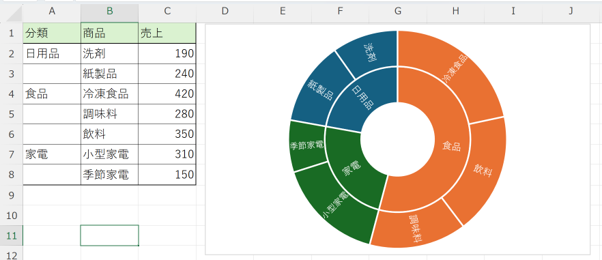
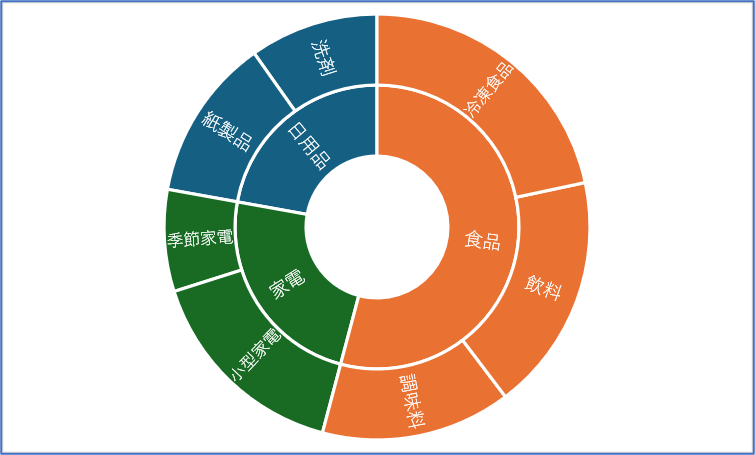
内側の輪が3分類、外側の輪が7つの商品。表の列が、そのまま輪になりました。
面積は売上の大きさに比例します。食品の輪がいちばん広いのは、3商品の合計がいちばん大きいからです。分類ごとの合計を自分で計算する必要はありません。Excelが外側の輪を足して、内側の輪を描いてくれます。
【ヒント 集計元がピボットテーブルのとき】
ピボットグラフではサンバーストを作成できません。前回のウォーターフォールグラフと同じです。ピボットテーブルで集計した数値を使いたいときは、いったん値として貼り付けて活用します。
1.ピボットテーブルを選択し、[デザイン]タブを選択
2.[レポートのレイアウト]→[表形式で表示]
3.分類名が先頭行だけに表示されたことを確認
4.[小計]→[小計を表示しない]
5.分類と分類の間から小計行が消えたことを確認
6.集計結果の範囲をコピーし、別の場所へ[値]として貼り付け
■チップス2 3重のサンバーストを作る
3階層のサンバーストを作ります。
内訳のさらに内訳を見せるには、表に列を足します。先ほどの表の、商品と売上の間に品目列追加します。
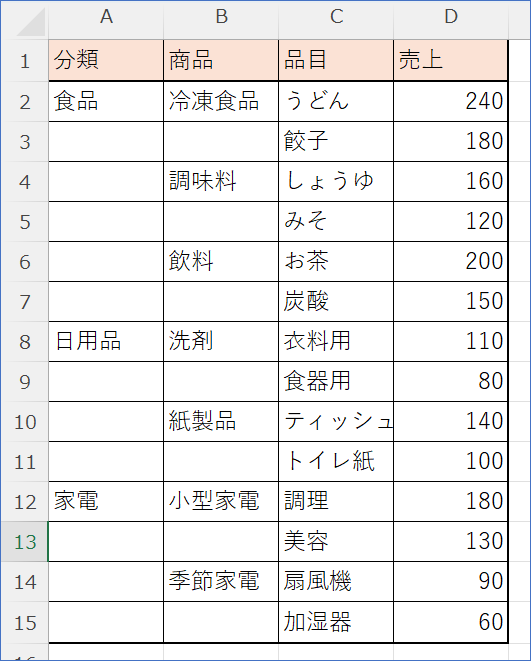
繰り返し登場する商品名は、分類列と同じように同じ商品が続く行は空白のままにします。
1.A1:D15 を範囲選択(見出し行を含める)
2.[挿入]タブを選択
3.[グラフ]グループの[階層構造グラフの挿入]ボタンを選択
4.[サンバースト]を選択
5.輪が3重になったことを確認
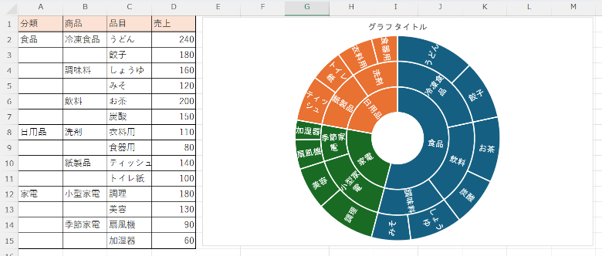
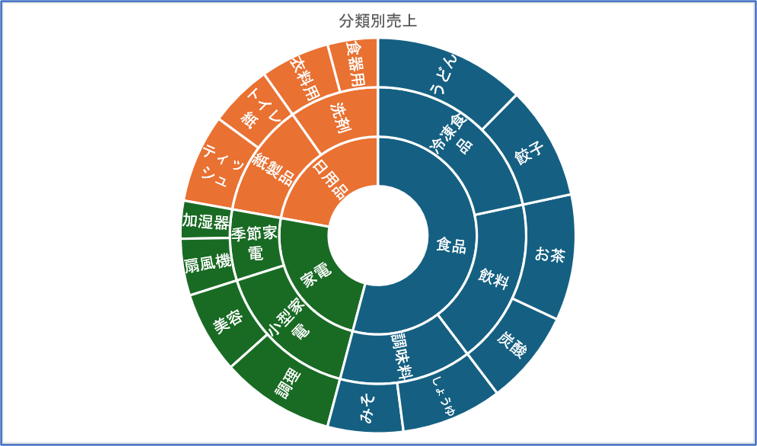
内側から、分類・商品・品目。表の列がそのまま輪の数になります。
グラフ側の設定は変えていません。列を1つ足しただけです。4階層、5階層と増やすこともできます。
■チップス3 他のグラフとの違い
サンバーストには、他のグラフと違う点が2つあります。
【円グラフとの違い 並び順】
円グラフは、表の並び順のまま、12時の位置から時計回りに描かれます。並び順を自分で決めることはできません。
サンバーストは表の並び順に関係なく、自動的に、それぞれの輪の中で値の大きい順に並び替えられます。
決まった順序で見せたいときは、円グラフやドーナツグラフを選びます。
ドーナツグラフも輪を2重にできます。
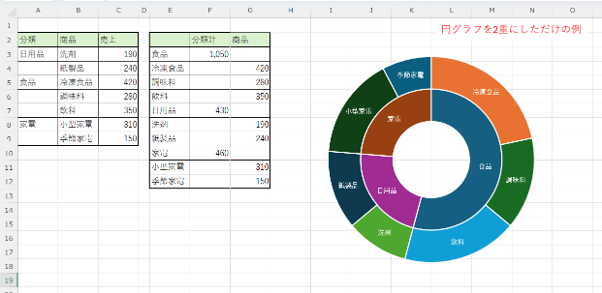
また、円グラフを2重にした場合にはそれぞれの輪は別々のデータ系列です。内側と外側に親子の関連性がないため、事前に準備する表で工夫して揃えておく必要があります。
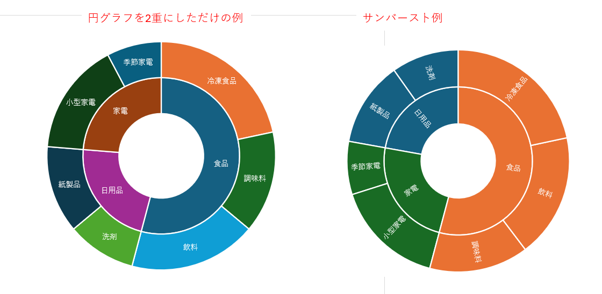
並べて見ると、大きく3つの違いがあります。
・色
分類ごとに色が分かれていません。食品の中の冷凍食品が橙、調味料が緑、飲料が水色。内側の食品(濃い青)とのつながりが色から読み取れません。サンバーストは同系色の濃淡で、分類のまとまりが見えていました。
・並び順
表は 食品 → 日用品 → 家電 の順で、グラフもその順です。値の大きい順ではありません。表の順どおりというドーナツグラフの性質が、そのまま出ています。並び順を自分で決められる、という点ではこちらが有利です。
・元の表
分類ごとの合計を自分で計算し、空白を挟んだ表を別に用意する必要がありました。サンバーストは分類・商品・売上の3列だけです。
サンバーストは、外側の輪が内側の輪の内訳になっています。列を足すだけで階層が増えたのは、この構造があるからです。
さて、いかがでしたか?
今回は「グラフで伝える(2)ひとつのグラフで内訳の内訳まで」と題して、3つのチップスをお届けしました。
押さえるところは2つです。列の並びが、そのまま輪の順になること。そして列を足せば、階層が増えること。表を整えておけば、あとはExcelが輪を描いてくれます。
ドーナツグラフと並べてみると、サンバーストが何を肩代わりしてくれているのかがよくわかります。分類ごとの合計も、同系色の濃淡も、値の大きい順の並べ替えも、こちらが用意する必要はありません。
内訳の内訳まで一枚に収まるので、資料の枚数も減ります。決算や半期決算の報告が続く季節、お役に立てればさいわいです。
今回も最後までお読みいただき、ありがとうございました。
■プロフィール

MS技術情報担当 井殿 寿代
研修プロセスデザイナー。 1996年~ 毎年数千人以上の企業研修の現場とコンサルティングをデザイン。惜しみなく現場のノウハウを伝える。
(企業研修設計・教育コンテンツ制作/Microsoft365・Teams導入支援/Office製品全般研修講師)