
楽々チップス 【楽々チップス第71回】グラフで伝える(1)結局どれくらい増えた?減った? ~新しい「ウォーターフォールグラフ」を使って楽々~

さて第71回のテーマは「グラフで伝える(1) 結局どれくらい増えた?減った? ~新しい「ウォーターフォールグラフ」を使って楽々~」です。9月は決算や半期決算を迎える会社が多い時期。在庫の増減や資金の動きを、報告資料にまとめる季節ですね。
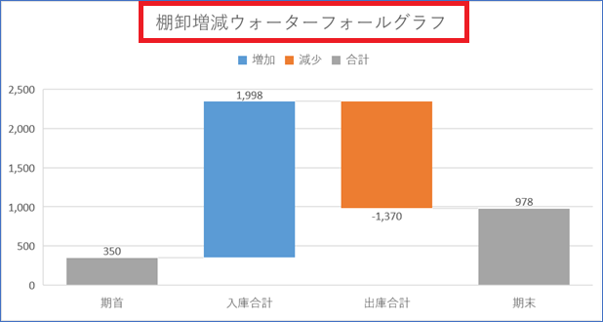
そんなときに役立つのが、今回ご紹介するグラフです。今回の完成目標はこちら。
ウォーターフォール(waterfall)は「滝」の意味です。左端のデータ要素を土台に、増えた分は上へ、減った分は下へと段差をつくって進み、右端で最終の値に着地します。データ要素が空中に浮かんで並ぶ様子が「滝」のように見えることから、この名前がつきました。
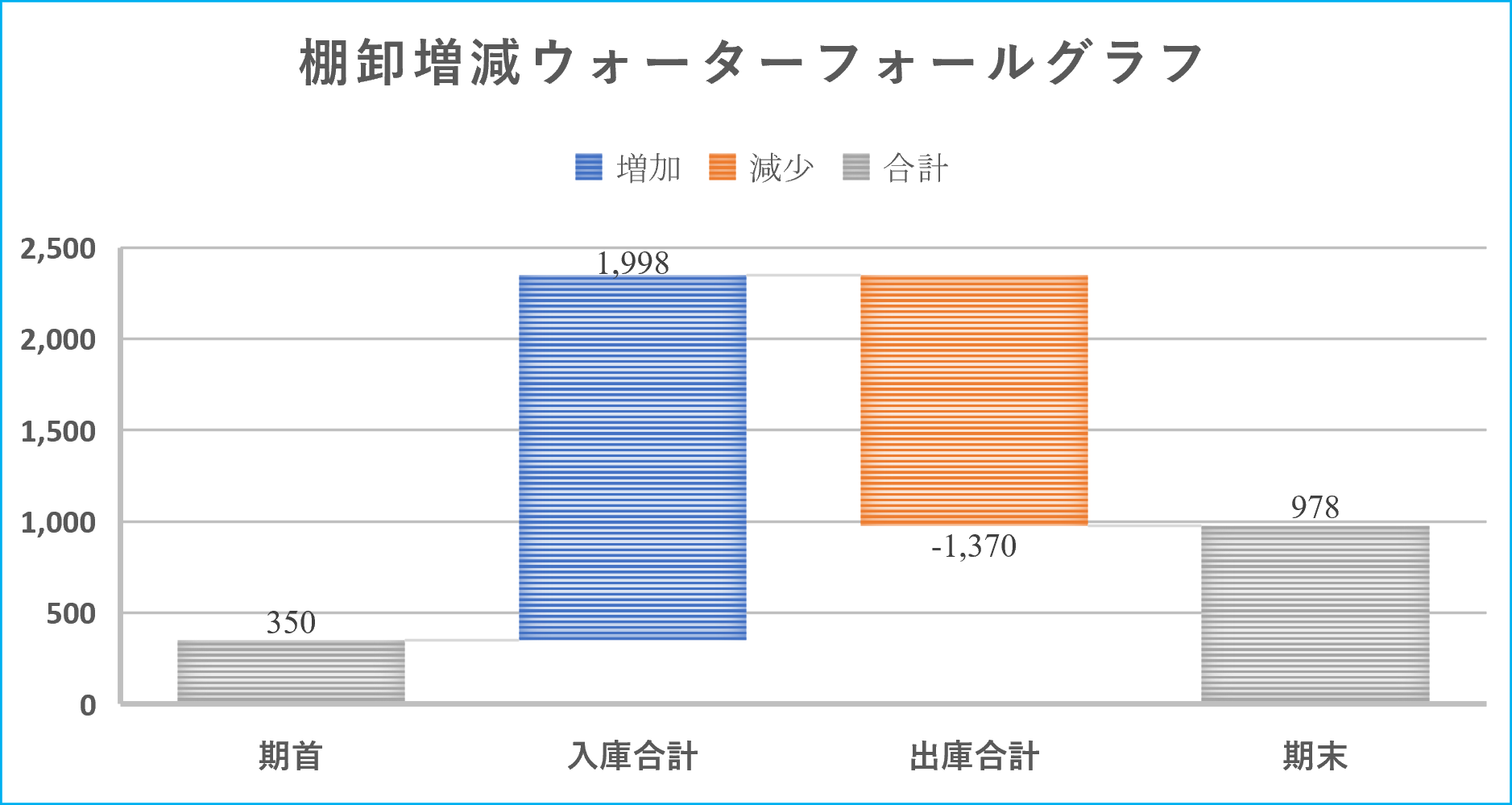
期首の350を土台にして、入庫で1,998積み上がり、出庫で1,370下がって、期末は978に着地する。数字を追いかけなくても、増減の流れがそのまま形になっています。
このように「結局どれくらい増えて、どれくらい減ったのか」を一枚で見せてくれるのが「ウォーターフォールグラフ」です。滝が段々と落ちていく様子に見立てて、この名前がついています。
折れ線グラフでは推移はわかっても内訳が見えません。積み上げ棒グラフでは、増えた分と減った分が並んでくれません。ウォーターフォールグラフは、まだ使ったことのない方が多いグラフですが、報告の場面ではとても出番の多い一枚です。
Excelの標準機能なので、追加のアドインも特別な準備も不要です。表の作り方にひとつだけコツがありますので、そこから順にご紹介します。
なお、次回第72回は「グラフで伝える(2) サンバースト図」をお届けします。階層の内訳もひと目で見えるグラフです。どうぞお楽しみに。
それでは、今回お届けする 4つのTips を確認しておきましょう。
■チップス1 増加はプラス、減少はマイナスで表を用意する
■チップス2 ウォーターフォールグラフを挿入する
■チップス3 期首/期末を合計項目に指定する
■チップス4 見やすく仕上げる
決算前のひと仕事が、少し楽になるはずです。さあ、始めましょう。
■チップス1 増加はプラス、減少はマイナスで表を用意する
ウォーターフォールグラフを作るうえで、ここが最初のコツです。Excelは「増えたのか減ったのか」を数値の符号で判断します。増加はプラス、減少はマイナスで入力しておきます。
在庫表であれば、出庫を「-86」のようにマイナスで入力します。プラスで入力してしまうと、出庫の分まで上へ積み上がってしまい、ウォーターフォールになりません。
【集計表を用意する】
1.表とは別の位置に「期首」「入庫合計」「出庫合計」「期末」の4項目を横に並べる
2.期首のセルに、月度表の期首の値を参照する数式を入力(ここでは =D3)
3.入庫合計のセルに =SUM(B4:B16) を入力
4.出庫合計のセルに =SUM(C4:C16) を入力
5.期末のセルに =D16 を入力し、4項目が横一列に並んだことを確認
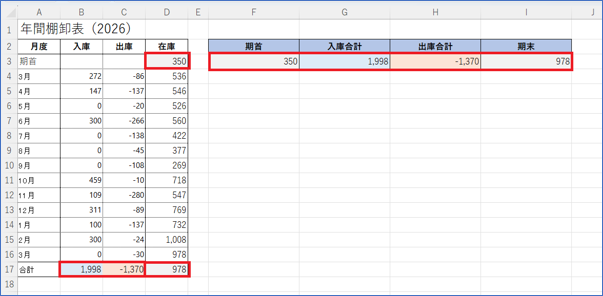
この4項目がグラフの元データになります。項目名と数値が上下2行で並んでいる形が、そのままグラフの横軸と縦軸になります。
■チップス2 ウォーターフォールグラフを挿入する
【グラフを挿入する】
1.集計表の項目名と数値の2行を範囲選択(ここでは F2:I3)
2.[挿入]タブを選択
3.[グラフ]グループの[ウォーターフォール図、じょうごグラフ、株価チャート、等高線グラフ、レーダーチャートの挿入]ボタンを選択
*ウォーターフォールグラフは Excel 2016 から搭載されています。ボタンの位置はバージョンによって多少異なりますが、[挿入]タブの中にあります。
4.一覧から[ウォーターフォール]を選択
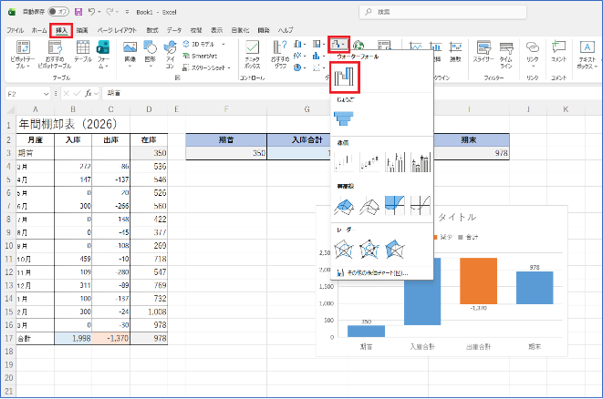
5.グラフが挿入されたことを確認
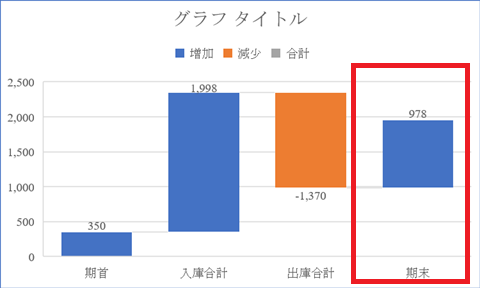
ここで一度、グラフをよく見てみましょう。入庫合計と出庫合計は正しく段差になっていますが、期首と期末のデータ要素が土台から浮いています。左端も右端も、床に着いていません。これは、Excelが4つのデータ要素すべてを「増加項目」として扱っているためです。期首の350も「350増えた」、期末の978も「978増えた」と解釈されている状態です。
■チップス3 期首/期末を合計項目に指定する
【期首を合計として設定する】
1.期首のグラフを選択(一度目のクリックで4つのデータ要素すべてが選択される)
2.もう一度、期首のデータ要素だけを選択(期首のデータ要素だけが選択されたことを確認)
3.右クリック
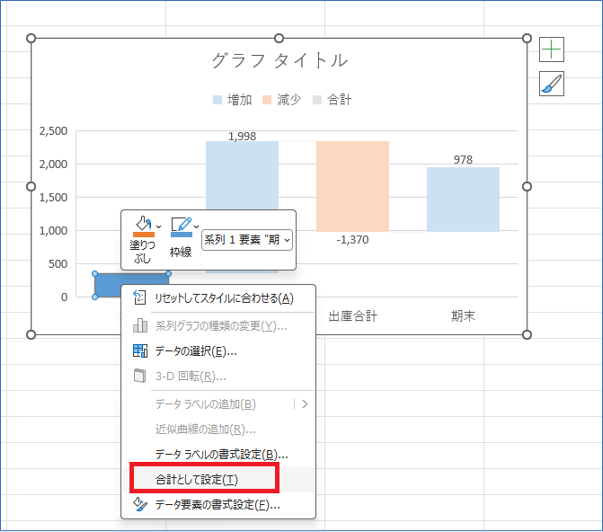
4.[合計として設定]を選択
5.期首のグラフが床に着地し、色が変わったことを確認
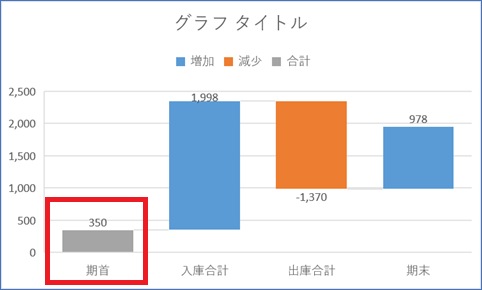
【期末を合計として設定する】
1.期末のグラフだけを選択
2.右クリック
3.[合計として設定]を選択
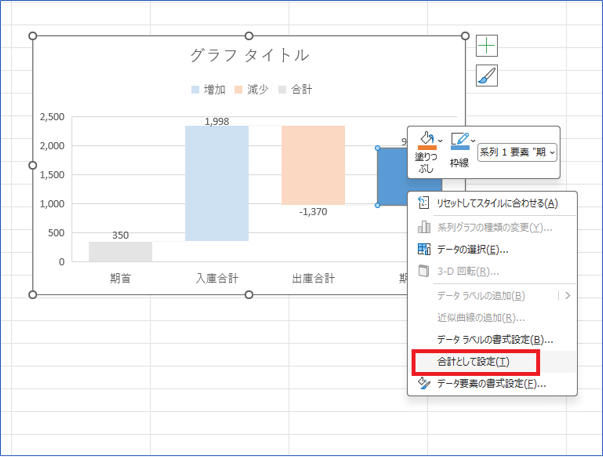
4.期末のグラフが床に着地したことを確認
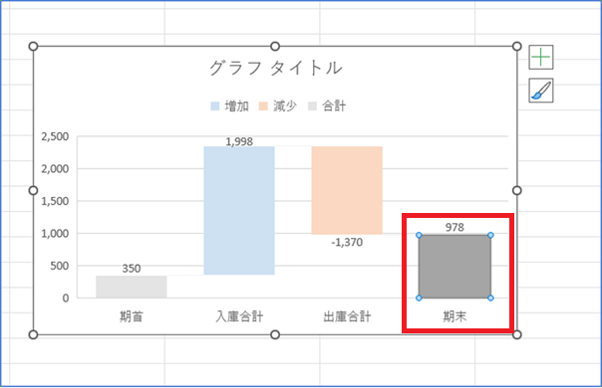
これで、期首の350を土台に、入庫で上がり、出庫で下がり、期末の978へ着地する形になりました。滝の姿になりました。
■チップス4見やすく仕上げる
最後に報告資料として整えます。
【グラフタイトルを入れる】
1.グラフタイトルの枠を選択
2.文字を入力(ここでは「棚卸増減ウォーターフォールグラフ」)
【データラベルを表示する】
1.グラフを選択
2.右上の[+](グラフ要素)ボタンを選択
3.[データラベル]にチェック
4.各グラフの数値が表示されたことを確認
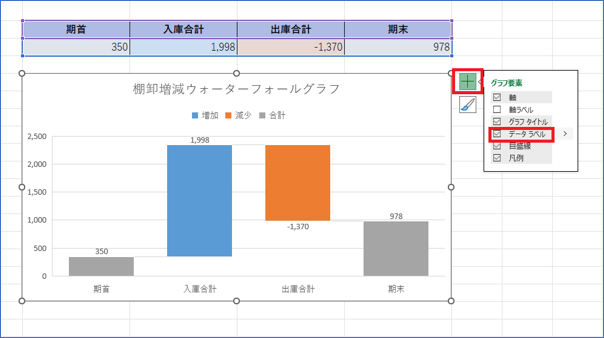
数値を添えておくと、「結局いくら増えて、いくら減ったのか」が読み手に一度で伝わります。報告資料では入れておくことをおすすめします。
【グラフの外観を調える】
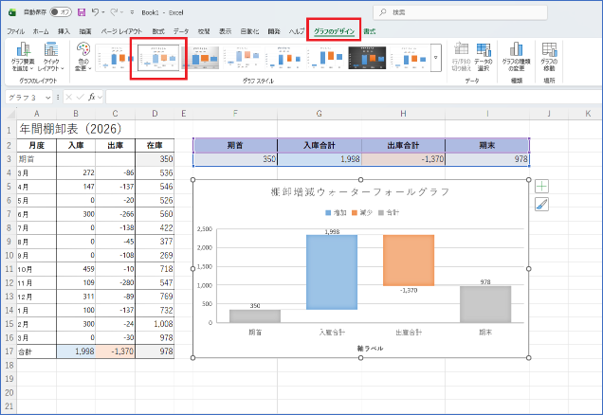
1.グラフを選択
2.[グラフのデザイン]タブを選択
3.[グラフスタイル]から任意のスタイルを選択
増加・減少・合計の配色と外観が変わったことを確認。
※増加を寒色、減少を暖色にしておくと、グラフの意味を読み取りやすくなります。
【コネクタ(連結線)を調整する】
1.いずれかのグラフを選択
2.右クリック→[データ系列の書式設定]
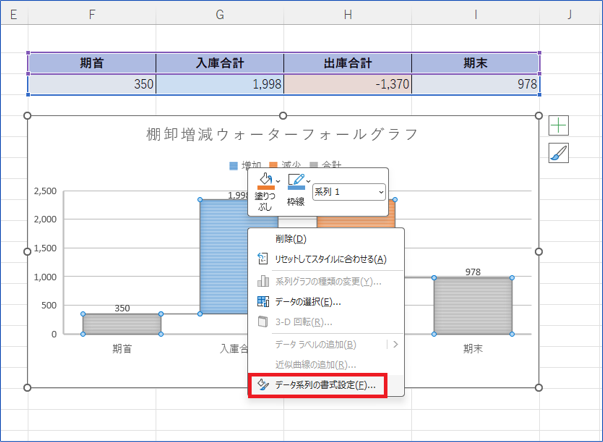
3[系列のオプション]の[コネクタを表示]のチェックを確認
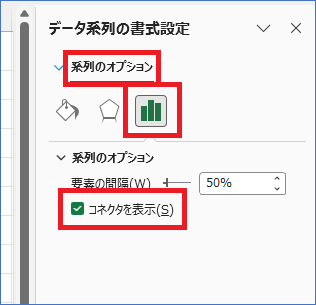
4.データ要素の間をつなぐ線が表示されていることを確認
※連結線は、データ要素からデータ要素への流れを示す細い線です。既定で表示されています。
さて、いかがでしたか?
今回は「グラフで伝える(1) 結局どれくらい増えた?減った?」と題して、4つのチップスをお届けしました。押さえるところは2つだけ。(1)マイナスで入力しておくこと、そして(2)期首と期末のデータ要素を[合計として設定]すること。
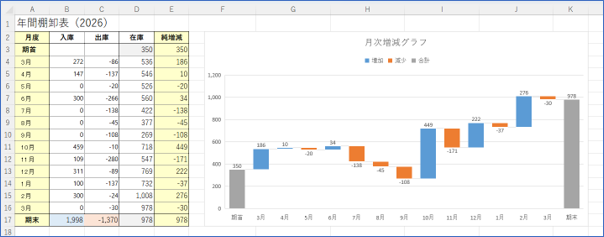
なお、月度表に「純増減」の列(E列)を追加し、月度と純増減の2列をグラフの元データにすると、15個のデータ要素で1年の推移が滝になります。どの月に大きく動いたのかを見せたいときは、こちらの形も便利です。
今回の情報が、みなさまの決算の季節に報告資料づくりのお役に立てればさいわいです。今回も最後までお読みいただき、ありがとうございました。
■プロフィール

MS技術情報担当 井殿 寿代
研修プロセスデザイナー。 1996年~ 毎年数千人以上の企業研修の現場とコンサルティングをデザイン。惜しみなく現場のノウハウを伝える。
(企業研修設計・教育コンテンツ制作/Microsoft365・Teams導入支援/Office製品全般研修講師)