

このコラムでは毎回、パソコンを使った操作が「楽々」になるチップスを
Windows・Excel・PowerPointなどのテーマから選んでお届けいたします。
さて第70回のテーマは「『失くしたファイルほど惜しい!』を回復操作で楽々」です。一生懸命作ったファイルを、うっかり保存せずに閉じてしまった!上書きして前のデータが消えてしまった!そんな経験、みなさまにも一度はあるのでは?
実は、Excelにはそんな「しまった!」の瞬間を救ってくれる機能がちゃんと備わっています。さらに、OneDriveと組み合わせれば、過去のバージョンにいつでも戻れる、心強い仕組みがあります。
そこで今回お届けする Tips は以下の4つです。
■チップス1ブックの管理の自動回復データの保存タイミングを確認/変更する
■チップス2保存されていないブックを回復/削除する
■チップス3OneDriveへ保存して自動保存を有効にする/確認する
■チップス4OneDriveのバージョン履歴から復元する
チップス1と2はクライアントファイルのお話、③と④はOneDriveやSharePointに保存したファイルのお話です。
今回は大事なファイルを守るための設定と操作をまとめてお届けします。毎日のファイル管理の安心感をぐっと高めるために、さあ、始めましょう!
今回は「ブックの管理」と「バージョン履歴」という2種類の回復機能を取り上げます。まず、それぞれの違いを整理しておきましょう。
・ブックの管理 → Excelが一定間隔で自動的に保存する回復用データです。ローカルに保存しているファイルが対象で、保存期限は4日間。チップス①②で取り上げます。
・バージョン履歴 → OneDriveがファイルの変更のたびに記録する過去バージョンの履歴です。期限なく蓄積され、いつでも過去のバージョンに戻ることができます。チップス③④で取り上げます。
■チップス1 ブックの管理の自動回復データの保存タイミングを確認/変更する
[クライアントに保存してあるファイルを対象とします]
Excelには、一定間隔で自動的に回復用データを保存しておく機能があります。まず、この設定を確認しておきましょう。
1.「ファイル」タブ-「オプション」-「保存」
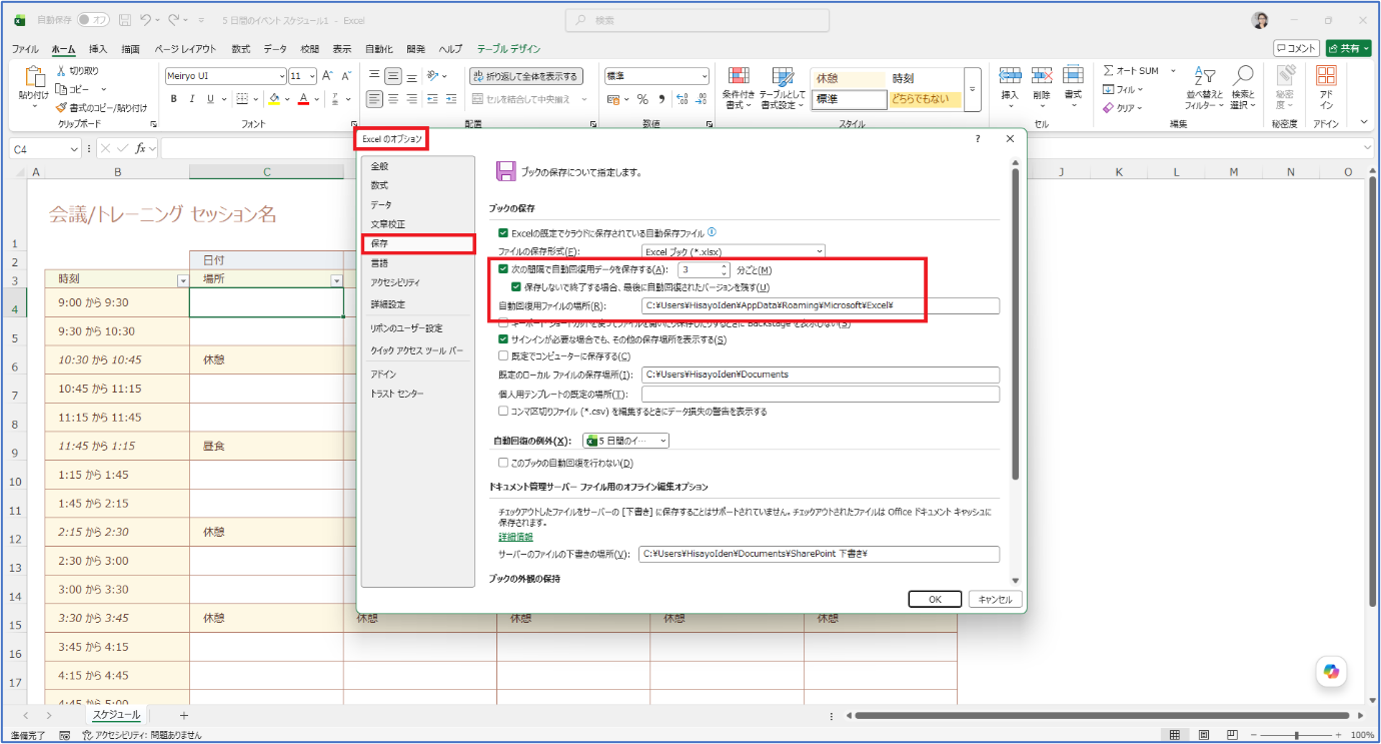
●「次の間隔で自動回復用データを保存する」
間隔を短くするほど復元できる内容が直近に近づきますが、短くすればするほどいい、というわけでもありません。短くし過ぎた場合、ファイルサイズによってはバックグラウンドでの保存のたびに動作が一瞬重くなることがあります。既定値は10分。ご自身の作業環境に合わせて調整してみてください。
●「保存しないで終了する場合、最後に自動回復されたバージョンを残す」
終了時の「保存しますか?」ダイアログボックスで、うっかり「保存しない」を選んでも、最後の自動回復データが手元に残るため、オン推奨。
●「自動回復用ファイルの場所」
保存先の確認・変更が可能
■チップス2 保存されていないブックを回復/削除する
1で設定した自動回復用データから回復したり、残りすぎて不要になったバックアップ情報を削除したりします。
【自動回復用データを開く】
1.「ファイル」タブ-「情報」-「ブックの管理」
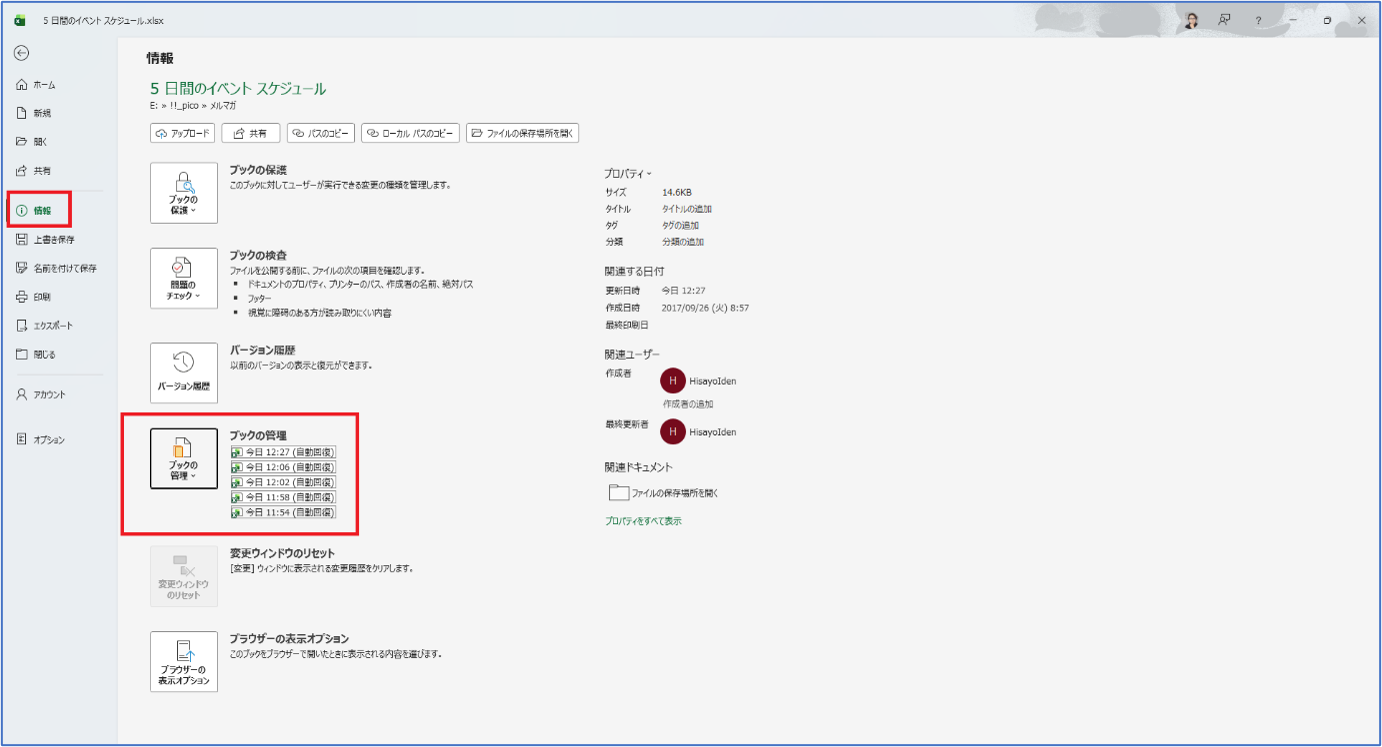
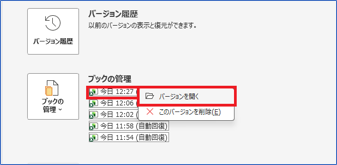
2. 一覧から復元したいバージョンを選択または右クリックから 「バージョンを開く」
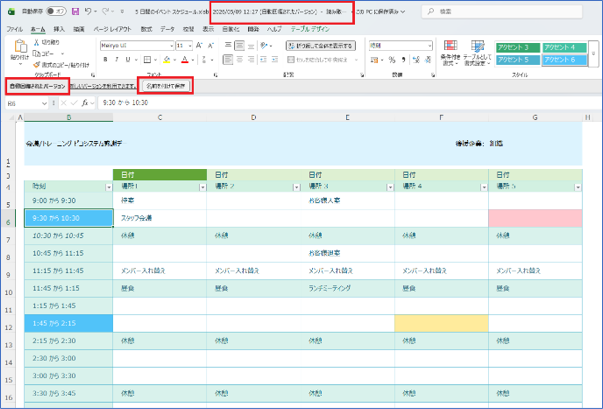
3. 読み取り専用で復元されたファイルの内容を確認し「名前を付けて保存」で保存先を指定
【自動回復用データを削除する】
1.削除したいバージョンを右クリック
2.「このバージョンを削除」
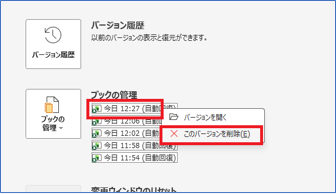
なお、自動回復はあくまでも備えです。設定した間隔内にトラブルが発生した場合、その間の作業は復元できません。重要な変更を加えたタイミングで[Ctrl]+[S]による手動保存を併用しましょう。
■チップス3 OneDriveへ保存して自動保存を有効にする/確認する
OneDriveへ保存先を変えると、新たに「自動保存」が有効になります。自動保存は変更のたびにリアルタイムで保存される機能で、手動による保存操作は不要です。
1.「ファイル」タブ-「名前を付けて保存」
2.「OneDrive」を選択してサインイン、またはサインインできていることを確認
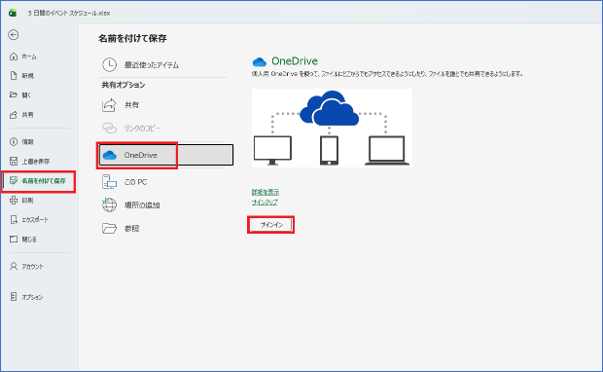
3. 保存先フォルダを指定
4. ファイル名を入力-「保存」
5. タイトルバーの「自動保存」がオンになっていることを確認
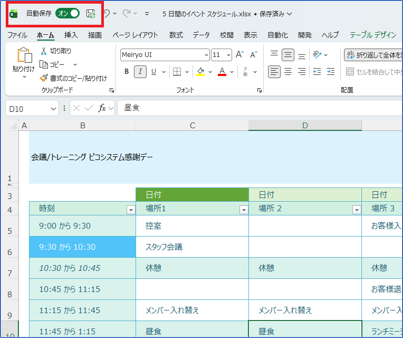
■チップス4 OneDriveのバージョン履歴から復元する
OneDriveに保存したファイルは、変更のたびにバージョンが自動記録されます。過去の内容に戻したい場合に活用できます。
1.タイトルバーのファイル名を選択
2.「バージョン履歴」
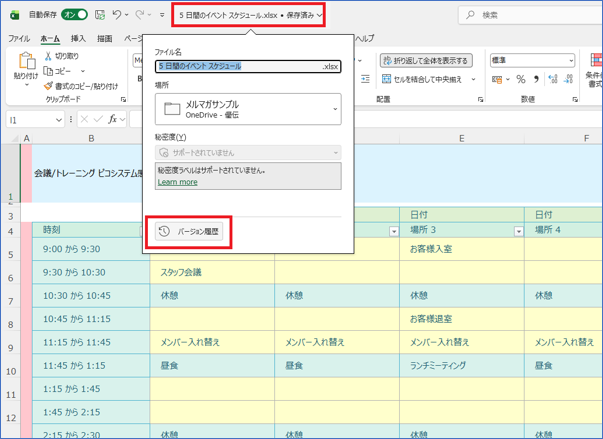
3.画面右側サイドウィンドウに履歴の一覧が表示されることを確認
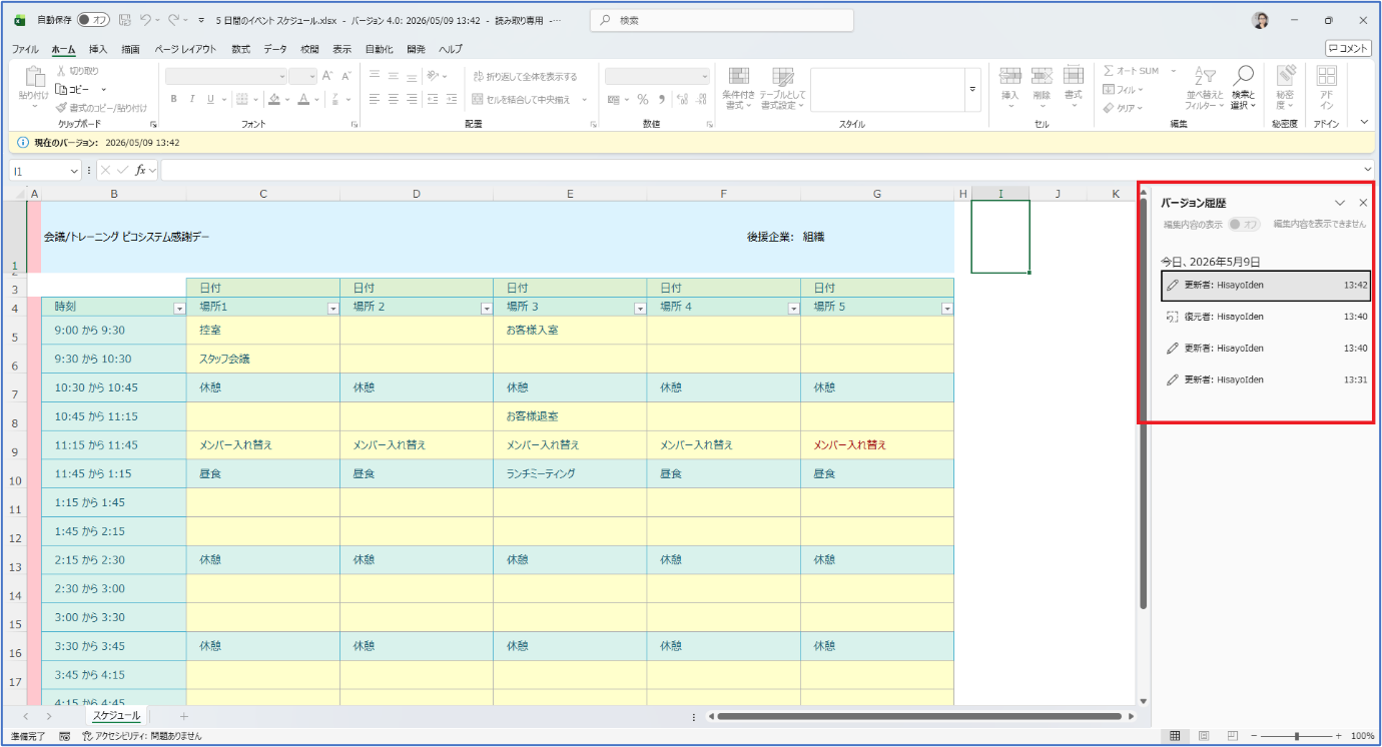
4.復元したいバージョンを選択
新たにそのバージョンのファイルが読み取り専用で表示されることを確認
5.リボン下部「復元」ボタン
「このファイルの現在のバージョンで保存されていない変更内容があります。前のバージョンを復元する前に、現在のバージョンを保存してください。」のメッセージを確認して「OK」
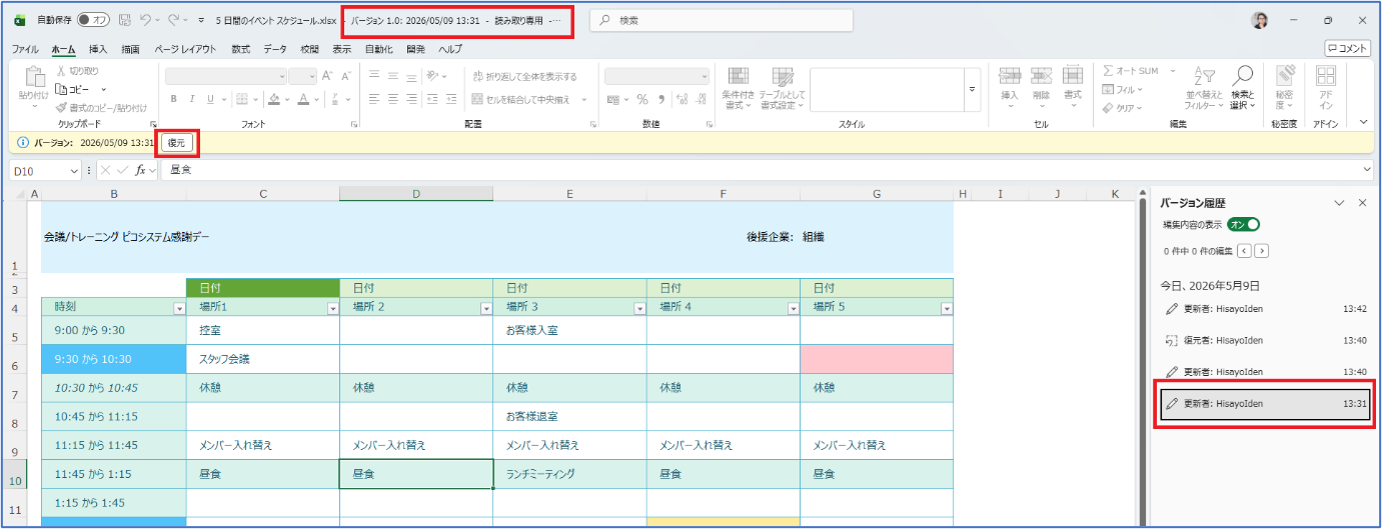
6.選択したバージョンに置き換えられた内容を確認
7.サイドウィンドウ「バージョン履歴」リストに「復元者」が表示されていることを確認
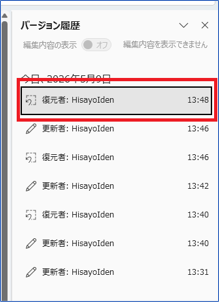
※「ファイル」タブ-「情報」-「バージョン履歴」からも同様に操作できます。
さて、いかがでしたか?
今回のチップスは以上です。今回は「うっかり保存ミスもファイルの回復操作で楽々(Excel)」と題して、ブックの管理とOneDriveのバージョン履歴、この2種類の回復機能をお届けしました。
冒頭でも触れましたが、昔「失くしたファイルほど惜しい」というキャッチコピーのファイル復元アプリの広告がありました。もう、この想いを味合わないように、ぜひ今回のテーマを試してみてください。
なお、Wordでは復元したファイルと、他のバージョンのファイル、2バージョンのファイルを比較する機能もあります。
詳しくは第47回(https://www.picosystem.co.jp/magazine/tips_vol47/)をご参照ください。
またPowerPointもExcelと同じく、自動回復とバージョン履歴をお使いいただけます。
ほんのちょっとしたコツで、日々のファイル管理を楽々、安心して行っていただければさいわいです。今回も最後までお読みいただき、ありがとうございました。
■プロフィール

MS技術情報担当 井殿 寿代
研修プロセスデザイナー。 1996年~ 毎年数千人以上の企業研修の現場とコンサルティングをデザイン。惜しみなく現場のノウハウを伝える。
(企業研修設計・教育コンテンツ制作/Microsoft365・Teams導入支援/Office製品全般研修講師)