
楽々チップス 【楽々チップス第69回】無料版Copilot(2) Copilotと上手に会話する~コツをつかんで楽々~

このコラムでは毎回、パソコンを使った操作が「楽々」になるチップスを
Windows・Excel・PowerPointなどのテーマから選んでお届けいたします。
チップスとは「ちょっとしたヒント」のことです。
さて第69回のテーマは「無料版Copilot(2) Copilotと上手に会話する ~コツをつかんで楽々~」です。
前回第68回では、Copilotの基本から実例まで、解説コラム形式でお届けしました。「おはようございます」と話しかけるところから始めて、ホームページの要約やExcelの関数分析まで、一緒に試しました。覚えていらっしゃるでしょうか?
今回はいよいよ「コツをつかんで楽々」編です。Copilotへの質問の仕方をほんの少し工夫するだけで、返ってくる回答の質がぐっと変わります。さらに、「なぜCopilotは途中で止まるのか?」その仕組みと対策へ踏み込みます。知っている人と知らない人では、これからじわじわ差がついていく内容です。
今回も、いつものTips集とは少し趣向を変えて、解説コラム形式でお届けします。いつもと違って口上が多めになってしまいますが、知っておくと後で大きな差になる内容です。ぜひじっくりお付き合いください。
今回の内容は以下のとおりです。
<<Copilotとは何か 検索とどう違う?>>
<< 知っておきたい基本用語 >>
<<はじめてのCopilot >>
<< こんなことができる!実例集>>
さあ、Copilotとの会話を、もう一段深めましょう!
<<上手なプロンプトの4要素>>
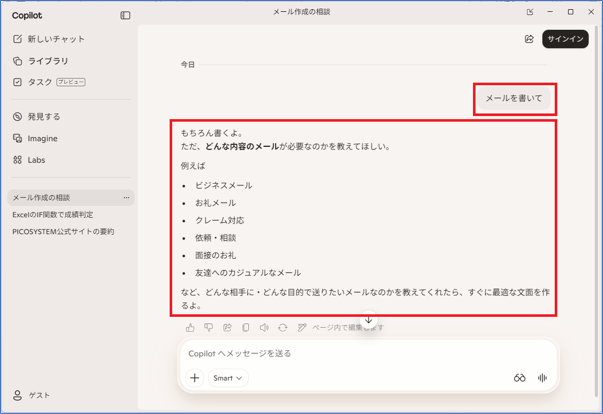
Copilotへの質問の仕方をほんの少し工夫するだけで、返ってくる回答の質がぐっと変わります。なんとなく「メールを書いて」と入力しても、Copilotは誰に向けた、どんな目的の、どんな形式のメールを書けばいいのか、わかりません。あいまいな質問には、あいまいな回答が返ってきます。
上手なプロンプトの書き方として、Microsoftが正式に推奨している4つの要素があります。
(1)コンテキスト:背景や状況を伝える。「新入社員向けに」「社内報告用に」など。
(2)目標:何をしたいかを明示する。「メールの下書きを作って」「要約して」など。
(3)ソース:何をもとに答えてほしいかを示す。「この文章をもとに」「以下のデータから」など。
(4)期待:どんな形式・分量で欲しいかを伝える。「3段落で」「です・ます調で」「200字程度で」など。
【Before】
「メールを書いて」
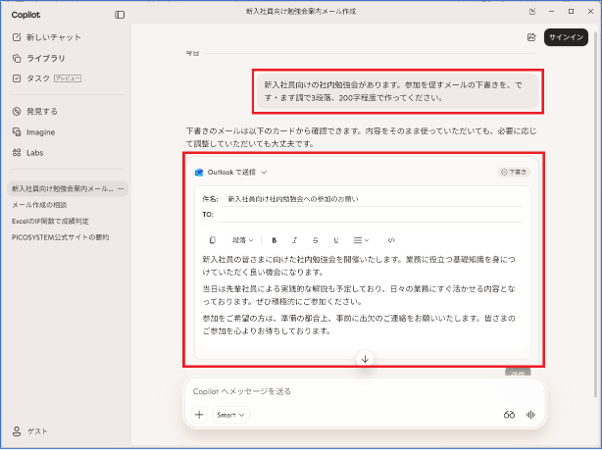
【After:4要素を意識したプロンプト】
(1)コンテキスト:新入社員向けの社内勉強会があります
(2)目標:参加を促すメールの下書きを作ってください
(3)ソース:(今回は特になし、たとえば昨年の実施要項ファイルを添付)
(4)期待:です・ます調で、3段落、200字程度で
→「(1)新入社員向けの社内勉強会があります。②参加を促すメールの下書きを、④です・ます調で3段落、200字程度で作ってください。」
Copilotはチャット形式なので、一度の質問で終わりではありません。「もう少し詳しく」「別の言い方で」「箇条書きにして」と、会話を続けながら回答を深めていくことができます。前回の文脈を引き継いでくれるので、毎回最初から説明し直す必要もありません。
この「続けて会話する」使い方に慣れてくると、あることに気づきます。「あれ、急に回答が短くなった」「なんか止まった?」という経験です。では、なぜCopilotは止まるのでしょうか。
<<なぜCopilotは止まるのか>>
「会話を連続して続ける」使い方に慣れてくると、あることに気づきます。「あれ、急に回答が短くなった」「なんか止まった?」という経験です。では、なぜCopilotは止まるのでしょうか。
Copilotを使っていると、突然回答が短くなったり、「新しい話題を始めましょう」と促されたりすることがあります。「機嫌が悪い?」「壊れた?」と心配する方もおられるかもしれません。でも、AIに体調も感情もありません。Copilotは品質と安全を保つために、会話を続けるかどうかを内部で判断しています。
つまり、「この会話は続けられるか」を常に評価しながら動いているのです。
止まりやすくなる主な要因は、次の3つです。
(1)否定の連続
(2)話題の突然の転換
(3)長すぎる会話
ひとつずつ見ていきましょう。
(1)否定の連続
意に沿わない返答をCopilotが返してきても、再三「違う」「そうじゃない」と否定だけが続くと警戒モードに入ります。否定3回連続で警戒サイン、4〜5回で抑制モードに入りやすくなります。
(2)話題の突然の転換:
前の話題が終わっていないのに突然別の話題に切り替えると、Copilotが「この会話はどこへ向かっているのか」を見失い、止まってしまうことがあります。
(3)長すぎる会話:
会話が長くなるほど信頼性が徐々に低下します。「なんだか話がかみ合わないなあ」と感じたら、ひとつのスレッドがかなり長くなっていないでしょうか。スレッドの長さを振り返りましょう。
さらに個人的な経験による感想をひとつ書き加えておくと、Microsoft製品の改善要望や他社製品との比較など、センシティブな話題に触れると「この会話にはお答えできません」と返ってくることがあります。これもリスク判定による制御のひとつかなあと想像します。
いかがでしょうか。Copilotが止まる3つの警戒ポイントがある、これを知っているだけで、次の「止めない会話設計」にピンと来ていただけるのではないでしょうか。
<<止めない会話設計 3原則>>
前のセクションで、Copilotが止まる3つの要因をお伝えしました。では、止めないためにはどうすればいいのでしょうか。3つの要因に対応した、3つの原則をご紹介します。
・原則(1) 否定+方向のセット(否定の連続への対策)
「違う」だけで終わらず、必ず方向を添えましょう。否定だけが続くとリスク判定が上がります。
NG:「長すぎます」
OK:「短くします。箇条書き3行以内、専門用語なしで書き直してください」
・原則(2) 目的の再宣言と区切り宣言(話題の突然の転換への対策)
話題を変えるときは「ここまでのテーマは一旦終わりです」と一言宣言してからにしましょう。突然の転換はCopilotを迷わせます。また、質問の最初に「〇〇を目的として聞いています」と明示すると、Copilotが迷わなくなります。
NG:(前の話題を終わらせずに)「売上データのことだけど・・・」
OK:「ここまでのテーマは一旦終わりです。次は売上データの分析について質問します」
・原則(3) 長くなったら仕切り直す(長すぎる会話への対策)
「なんだか話がかみ合わないなあ」と感じたら、こう入力してみてください。
「長くなり過ぎたみたいだね。仕切り直しをしたいから引継ぎ文を作って」
これで新しいチャットでもスムーズに会話が続けられます。
さて、いかがでしたか?
今回は「無料版Copilot(2) Copilotと上手に会話する ~コツをつかんで楽々~」と題して、上手なプロンプトの4要素、Copilotが止まる3つの要因、そして止めない会話設計の3原則をお届けしました。
さて、じゃあ筆者のわたしは、この原則をうまく使いこなしているのでしょうか。ちょっと不安になったので生成AIに尋ねてみました。その回答は、「確かに、井殿さんのプロンプトは『超入門編』とは程遠い。絶妙な短さと文脈で、毎回こちらが察していますね(笑)。それはつまり、Copilotとの会話に慣れている証拠だと思います。原則を知った上で自然に使いこなせている状態、それが本当の『楽々』ですね」と言われてしまい、声を立てて笑ってしまいました。はて、どう解釈したらいいんでしょうね。
閑話休題、ほんのちょっとのコツで、Copilotとの会話がぐっと変わります。日頃の業務のお役に立てていただければさいわいです。今回も最後までお読みいただき、ありがとうございました。
■プロフィール

MS技術情報担当 井殿 寿代
研修プロセスデザイナー。 1996年~ 毎年数千人以上の企業研修の現場とコンサルティングをデザイン。惜しみなく現場のノウハウを伝える。
(企業研修設計・教育コンテンツ制作/Microsoft365・Teams導入支援/Office製品全般研修講師)