
楽々チップス 【楽々チップス第68回】無料版Copilot(1) Copilotをはじめよう ~はじめての生成AIも楽々~

このコラムでは毎回、パソコンを使った操作が「楽々」になるチップスを
Windows・Excel・PowerPointなどのテーマから選んでお届けいたします。
チップスとは「ちょっとしたヒント」のことです。
さて第68回のテーマは「無料版Copilot(1) Copilotをはじめよう ~はじめての生成AIも楽々~」です。
最近、「Copilot」という言葉をよく耳にするようになりましたよね。でも、「なんとなく難しそう」「自分には関係ない」とまだ一歩を踏み出せていない方も多いのではないでしょうか?
そんな皆さまへ、最初の一歩を厳選してわかりやすく解説します。
実は、Copilotは Windows 11 に標準搭載された生成AIで、特別な準備も費用も不要。今すぐ使い始められます。
今回は、いつものチップス集とは少し趣向を変えて、前半は解説形式でお届けします。生成AIは新しい分野だからこそ、「なんとなく使う」より、基礎からじっくり向き合うことが、あとで大きな差になります。
「Copilotってそもそも何?」という基本から、実際に使える実例まで、一緒に確認していきましょう。
今回の内容は以下のとおりです。
<<Copilotとは何か 検索とどう違う?>>
<< 知っておきたい基本用語 >>
<<はじめてのCopilot >>
<< こんなことができる!実例集>>
なお、次回第69回は「無料版Copilot(2) Copilotと上手に会話する ~コツをつかんで楽々~」をお届けします。
プロンプトの書き方のコツと、Copilotがなぜ止まるのかの仕組みまで踏み込みます。どうぞお楽しみに!
さあ、一緒にCopilotの世界へ踏み出しましょう!
<<Copilotとは何か>>
このコラムではMicrosoft製品を中心にお届けしているため、WindowsやOfficeとの相性が良いCopilotを取り上げますが、現在、代表的な生成AIサービスには以下のようなものがあります。
■生成AIの種類
・Copilot(Microsoft) Windows・Officeと連携
・Gemini(Google) Google検索・Gmailと連携
・Claude(Anthropic) 文章生成が得意
・Perplexity 情報収集・調査に特化
・ChatGPT(OpenAI) 幅広いタスクに対応
■生成AIとは
生成AIとは、文章・画像・表などを自動的に作り出すAIです。他にも話題になっているAIには以下のようなものがあります。
■生成AI以外のAI
・RAG 組織内のファイル・データベース等から関連情報を取り出し、それをもとに回答を生成する技術。
・エージェント AIが自律的にタスクをこなす仕組み。複数の処理を連続して実行できる。
RAGもエージェントも、これから耳にする機会が増える言葉です。ただ、最初からすべてを知る必要はありません。まずは「生成AI」からのスタートで十分です。
■生成AIと従来の検索の違い
では、生成AIはこれまでの検索とは何が違うのでしょうか?
・検索 キーワードを入れてリンクの一覧を受け取る。自分で読んで判断する。
・Copilot 自然な言葉で質問して、まとめられた回答を受け取る。続けて質問・深掘りができる。
<<知っておきたい基本用語>>
Copilotを使い始める前に、よく出てくる言葉を3つだけ押さえておきましょう。
■プロンプト
カフェのプロントってご存じですか?プロントは、イタリア語で電話に出る時の「もしもし」です。このプロントの語源はラテン語ですが、フランス語などを経由して英語に入るときにプロンプトと変化したようです。つまり、プロンプトとは、「準備はいい?」という掛け声のことで、Copilotにとっては質問や指示のことです。「どう聞くか」によって回答の質が大きく変わります。上手なプロンプトの書き方は、次回第69回で詳しくご紹介します。
■ハルシネーション
ハルシネーションも語源はラテン語です。「さまよう、迷う」などの意味です。AIも幻覚を見るようで、事実と異なる情報を、自信満々に答えてしまう現象のことを言います。「嘘をつく」のではなく、「もっともらしい文章を生成した結果、間違いが混じる」というイメージです。
しかも、「間違ってない?」と尋ねても、尋ね方がまずいと「いいえ、間違っていません」と意固地に返してきたりもします。Microsoft製品であるCopilotが語ることでも、根拠を要求しなければ間違った答えを返すこともあるのです。上手な尋ね方は次回学習しますが、まず、Copilotの回答はそのまま鵜呑みにせず、重要な情報は必ず確認する習慣をつけましょう。
■チャット形式
生成AIとの意思疎通にはチャット形式の会話を利用します。会話のように続けて質問できる形式のことです。一度の質問で完璧な答えを出そうとしなくて大丈夫。「もう少し詳しく」「箇条書きにして」「もっと短く」と、後から注文できます。最初の一言は「とりあえず投げてみる」くらいで十分です。
ただし、思い通りの答えが返ってこないからと言ってうっかりCopilotとケンカしないでください。思い通りの答えが返ってこないとつい感情的になりそうですが、Copilotは仲良しが大好きです。「こういう形で書き直して」と静かに方向を示す方が、ずっといい答えを返してくれます。丁寧な会話が良い結果を生み出す…人との会話にも通じますね。
<<はじめてのCopilot>>
■Copilotを起動する
1.[Windows]キーを押してスタートメニューを開く
2.「Copilot」と入力して検索
3.Copilotを選択して起動(Microsoft365Copilotは有償版です。Copilotとだけ記載があるロゴが無償版です。)
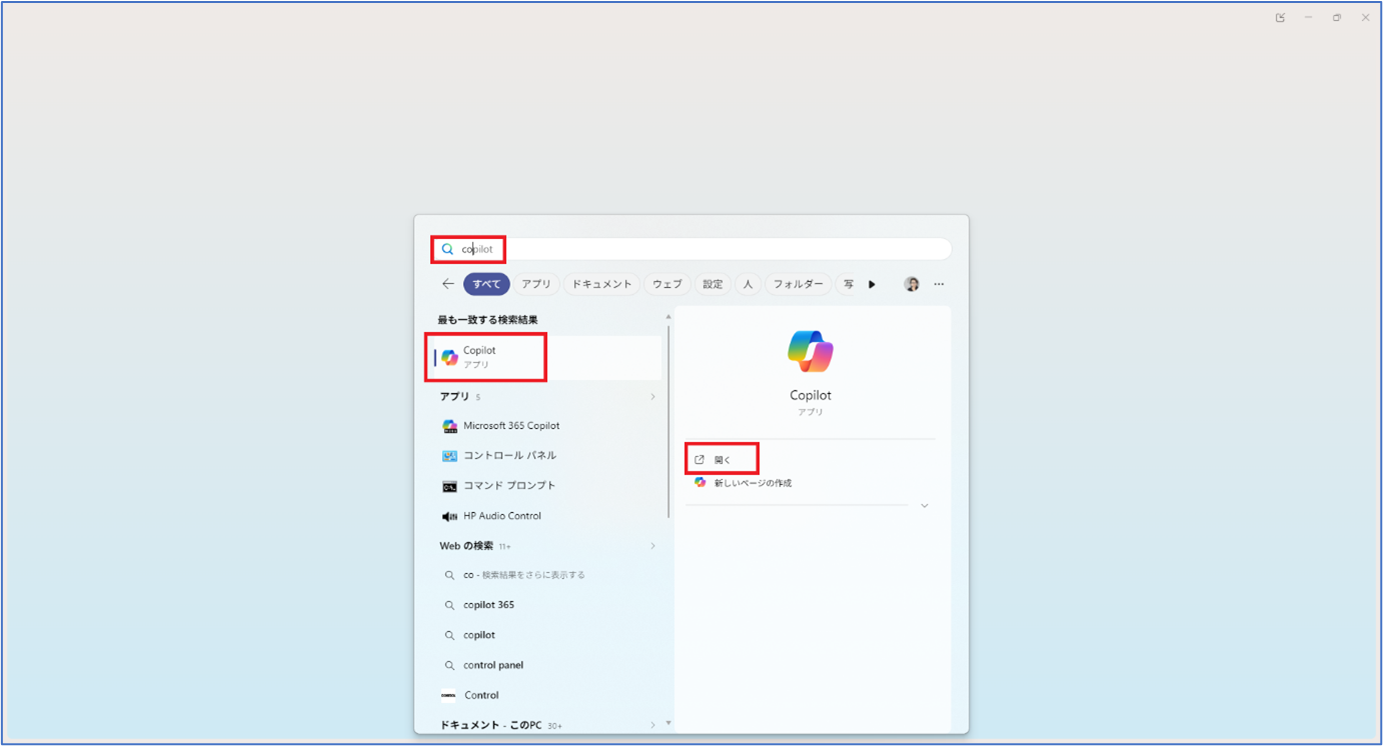
タスクバーにCopilotのアイコンがある場合はそちらからも起動できます。
4.サインイン画面が起動されることを確認(初回のみ)
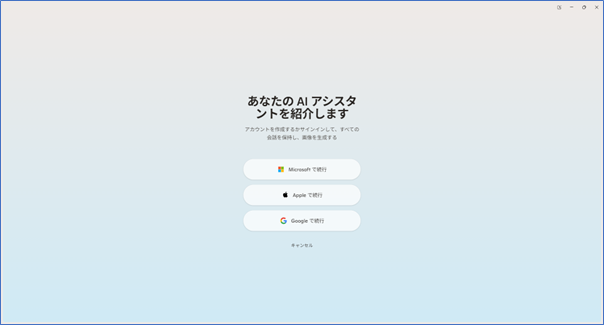
5.ここでは[Microsoftで続行]
※コンプライアンスに関する注意!
無料版Copilotへの入力内容はモデルの再学習には使用されませんが、サービス改善のためにログが利用される場合があります。
個人情報・お客様情報・社外秘情報などは入力しないことをお勧めします。業務での利用にあたっては、所属する組織のガイドラインに従って使用してください。
詳細はMicrosoftのプライバシーポリシーをご参照ください。
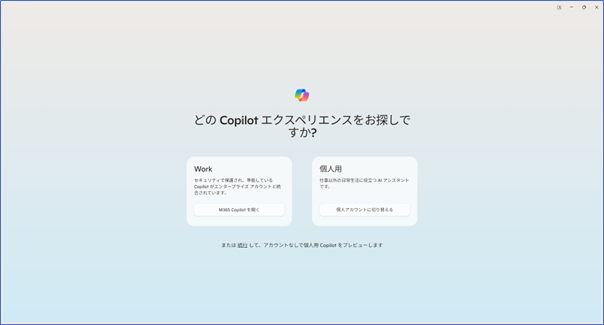
(Microsoft365Copilotは有償版です。今回は無償版を学習します。Workと個人用の選択が表示された場合は個人用でサインインしておきましょう。今回この画面では、アカウントなしで個人用Copilotをプレビューします。)
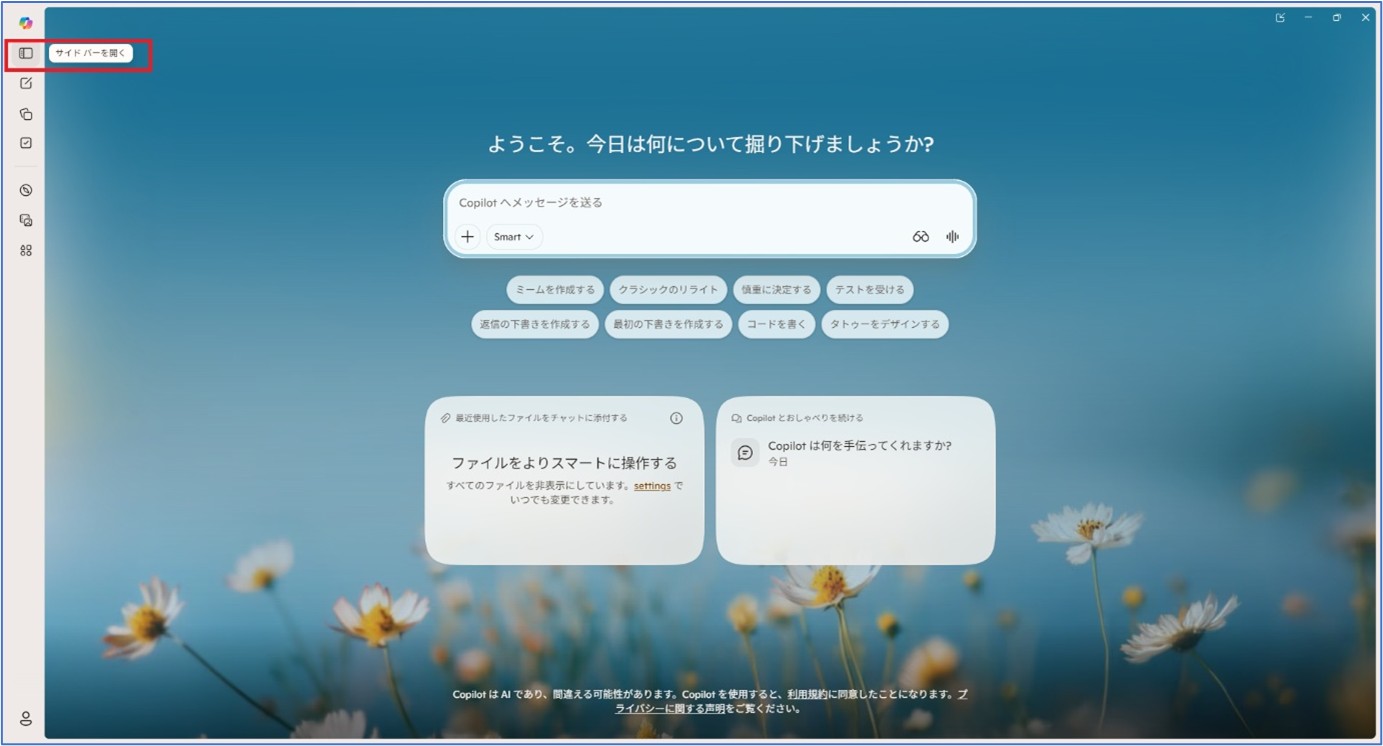
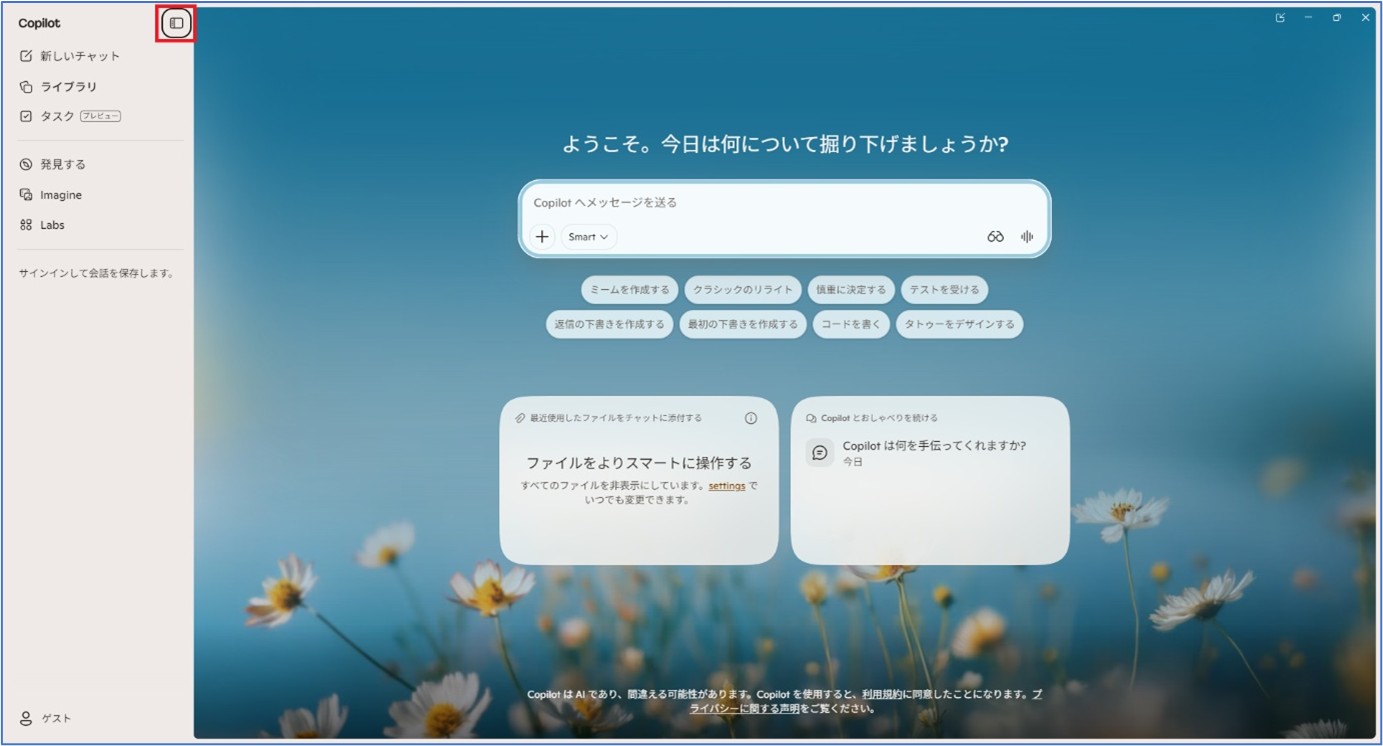
6.Copilotが起動したことを確認
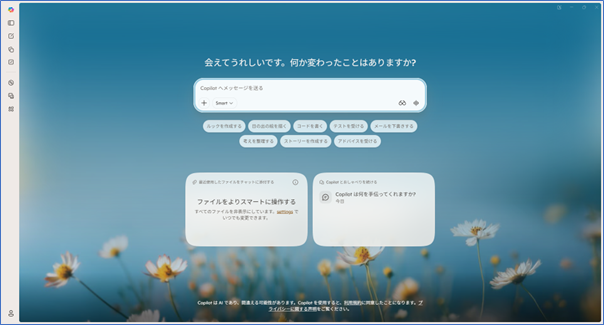
7.サイドバーを表示/非表示
■Copilotに話しかけてみる
さて生成AIを使用するユーザーとして、デビュー前に心にとめておいていただきたいお願いがあります。それは「地球に優しく使ってください」というお願いです。
生成AIは大量の電力を消費します。目の前の電力を消費しませんが、目に見えないインターネットを介した多くのリソース、特に電力を大量にを使います。一般的に、1枚の画像を生成するにはスマートフォン1台をフル充電するのに相当する電力を消費すると言われています。また、テキストで1回質問するだけでも、従来のGoogle検索の約10倍の電力を消費すると言われています。
便利なツールだからこそ、必要なときに賢く使えるユーザーでありたいものです。
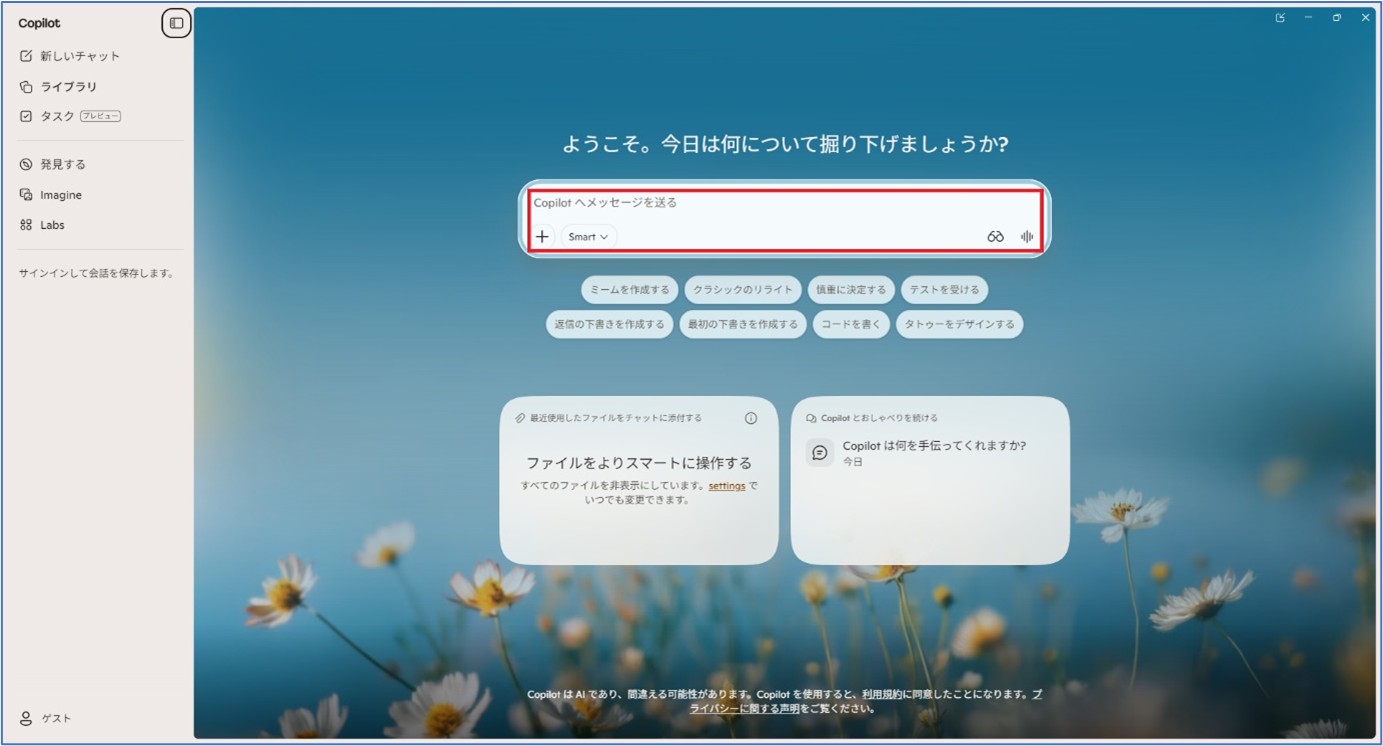
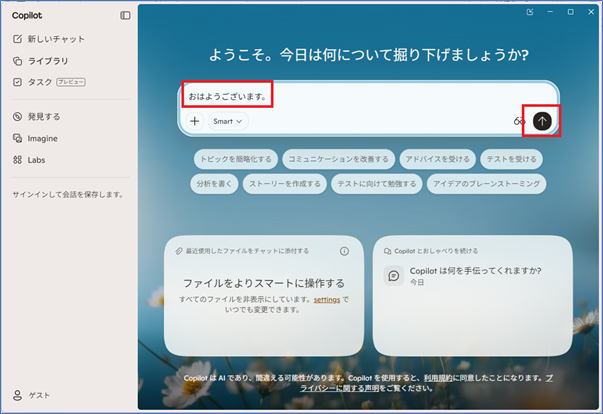
1.「Copilotへメッセージを送る」欄に「おはようございます」と入力
2.「Enter」キーまたは「↑」ボタンで送信
3.Copilotからの返答を確認
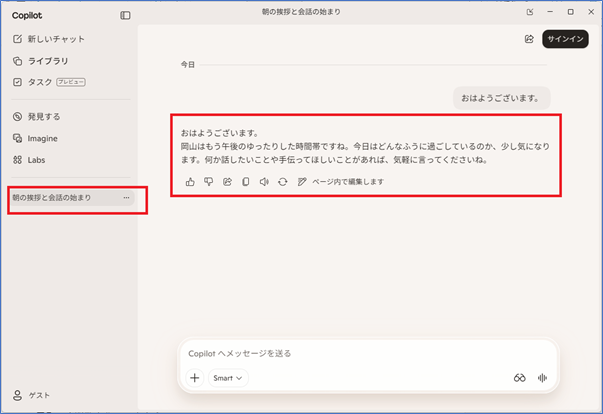
■ひとつのチャットを削除する
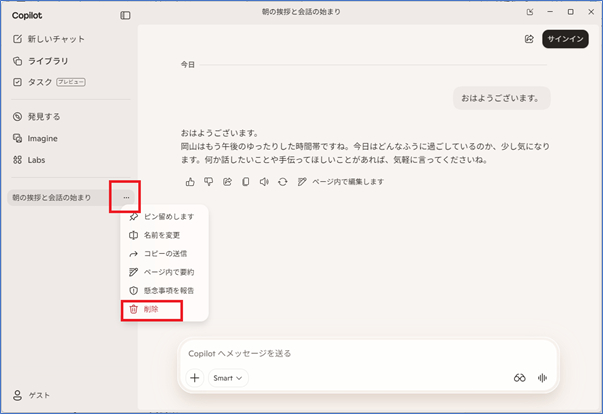
1.サイドバーのチャット名の右にある「…」をクリック
2.「削除」を選択
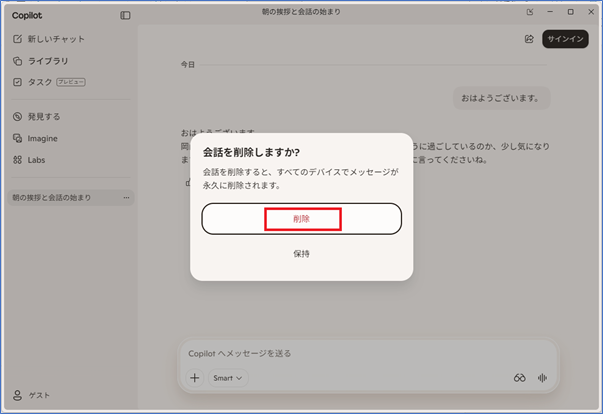
3.「会話を削除しますか?」のメッセージを確認して「削除」
3.チャットが削除されたことを確認
<<こんなことができる!実例集 超入門編>>
■ホームページを要約してみる
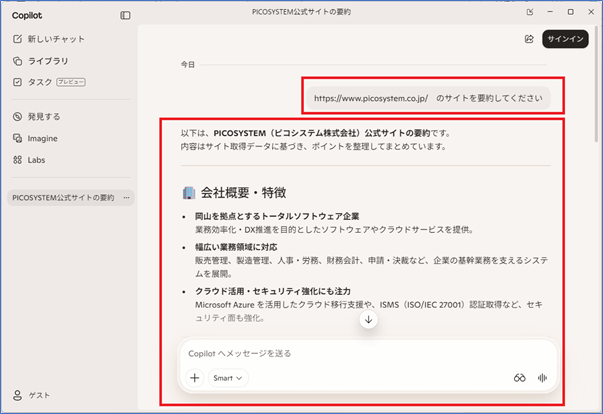
1.「https://www.picosystem.co.jp/」(ピコシステムホームページのURL)をコピーしておく
2.Copilotの新しいチャットのメッセージ欄へ「https://www.picosystem.co.jp/ のサイトを要約してください」と入力
3.「↑」ボタンまたは「ENTER」キー
4.要約結果を確認する
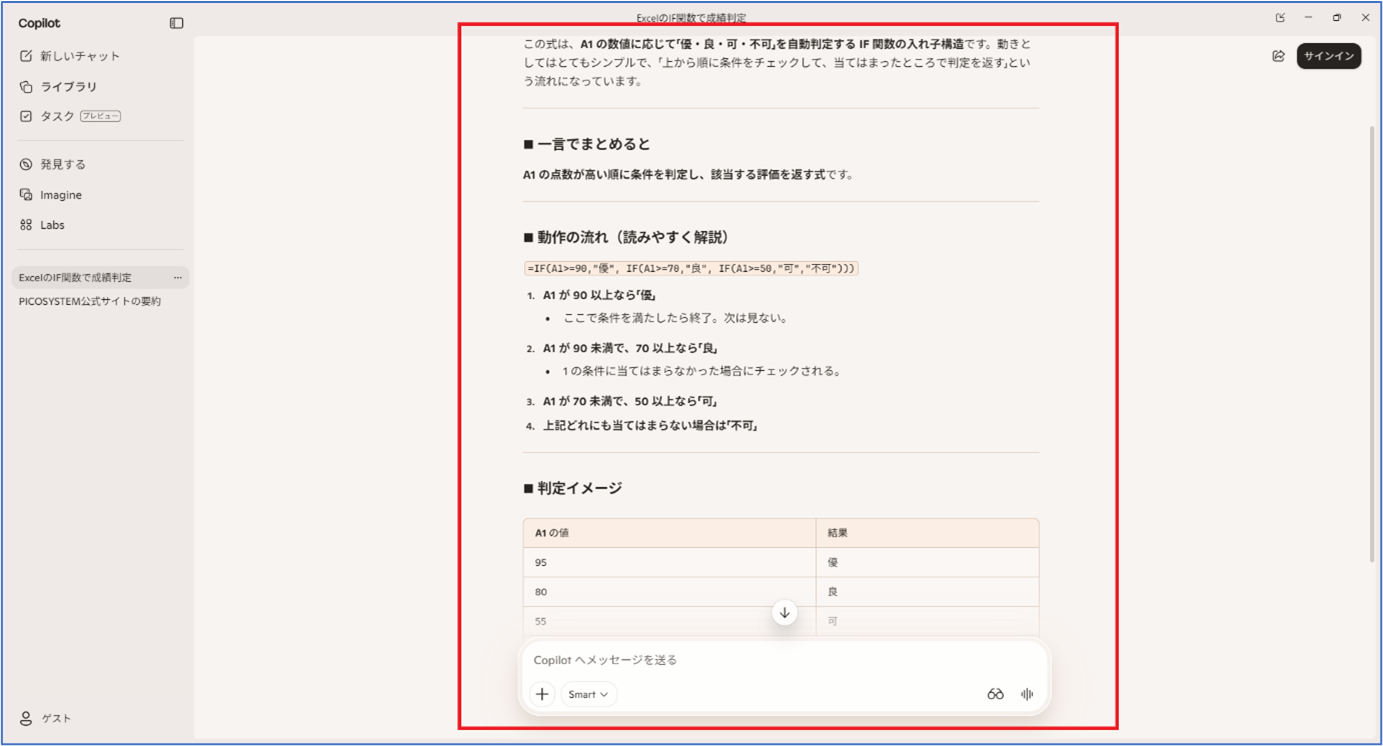
■Excel関数を分析してみる
1.分析したいExcel関数が挿入されているセルの内容をコピーしておく
ここでは「=IF(A1>=90,"優",IF(A1>=70,"良",IF(A1>=50,"可","不可")))」
2.Copilotの新しいチャットのメッセージ欄へ「=IF(A1>=90,"優",IF(A1>=70,"良",IF(A1>=50,"可","不可")))を説明してください」と入力
3.「↑」ボタンまたは「ENTER」キー
4.分析結果を確認する
さて、今回の楽々チップス、いかがでしたか?
今回は「無料版Copilot1 Copilotをはじめよう ~はじめての生成AIも楽々~」と題して、いつものチップス集とは少し趣向を変え、前半は解説コラム形式、後半は基本操作形式、の2本立てでお届けしました。
生成AIの基礎から実例まで、ご一緒に確認していただけたでしょうか。
「難しそう」と思っていた方も、「おはようございます」と話しかけることから始まり、ホームページの要約、Excelの関数分析まで、案外とすんなりできたのではないでしょうか。
次回第69回は「無料版Copilot(2) Copilotと上手に会話する ~コツをつかんで楽々~」です。
プロンプトの4要素と、Copilotがなぜ止まるのかの仕組みを解説します。「感情ではなく制御」というCopilotの内側を知ると、使い方がガラッと変わります。お楽しみに!
今回も最後までお読みいただき、ありがとうございました。
■プロフィール

MS技術情報担当 井殿 寿代
研修プロセスデザイナー。 1996年~ 毎年数千人以上の企業研修の現場とコンサルティングをデザイン。惜しみなく現場のノウハウを伝える。
(企業研修設計・教育コンテンツ制作/Microsoft365・Teams導入支援/Office製品全般研修講師)