
このコラムでは毎回、パソコンを使った操作が「楽々」になるチップスを
Windows・Excel・PowerPointなどのテーマから選んでお届けいたします。
チップスとは「ちょっとしたヒント」のことです。
さて第67回のテーマは「新年度スタートにぴったり!今日から使える時短ワザが楽々」です。新しい職場、新しいチーム、新しい業務――4月はなにかと覚えることが多くて、頭も手もフル回転の時期ですよね。「早く仕事を覚えなきゃ」と気合いが入る反面、慣れない操作にちょっと手間取ってしまうこと、ありませんか?
そんなときこそ、パソコン操作の小さなコツが頼りになります!ひとつ知っているだけで「あ、これってこうやるんだ!」とスッキリ。毎日の積み重ねが、気づけば大きな時間の余裕につながっていくのです。 今回は「知っている人だけ、こっそり得をしている」とっておきの Tips を厳選して2つお届けします。新年度に配属されたばかりの方はもちろん、「そういえば私、ちゃんと使いこなせているかな…?」とふと思ったベテランの方にも、きっと発見があるはずです。さあ、一緒に試してみましょう!
今回お届けする Tips は以下の2つ。
■チップス1 スクリーンショットを一発で撮って、フォルダにも自動保存(Windows)
■チップス2 ひと手間でグッと見やすくなる!Excelテーブル設定(Excel)
さあ、新緑にそよぐ春風のように軽々と、便利な一歩を踏み出しましょう。
■チップス1 スクリーンショットを一発で撮って、フォルダにも自動保存(Windows)
「この画面、保存しておきたい!」そんな瞬間は、仕事をしていれば毎日のようにありますよね。そして、スクリーンショットを撮っては編集、撮っては編集するのではなく、先に撮ってしまっておいて、あとでまとめて編集したいことも多いはずです。
Windowsには、撮るたびに自動的に指定フォルダへ保存し続ける機能があります。「同じ画面を再現してスクショしなおし?手間だなあ、さっき撮ったばっかりなのに」ということがなくなり、日付順に記録が積み上がっていく、じわじわ便利な機能です。
まず、自動保存の設定から始めましょう。
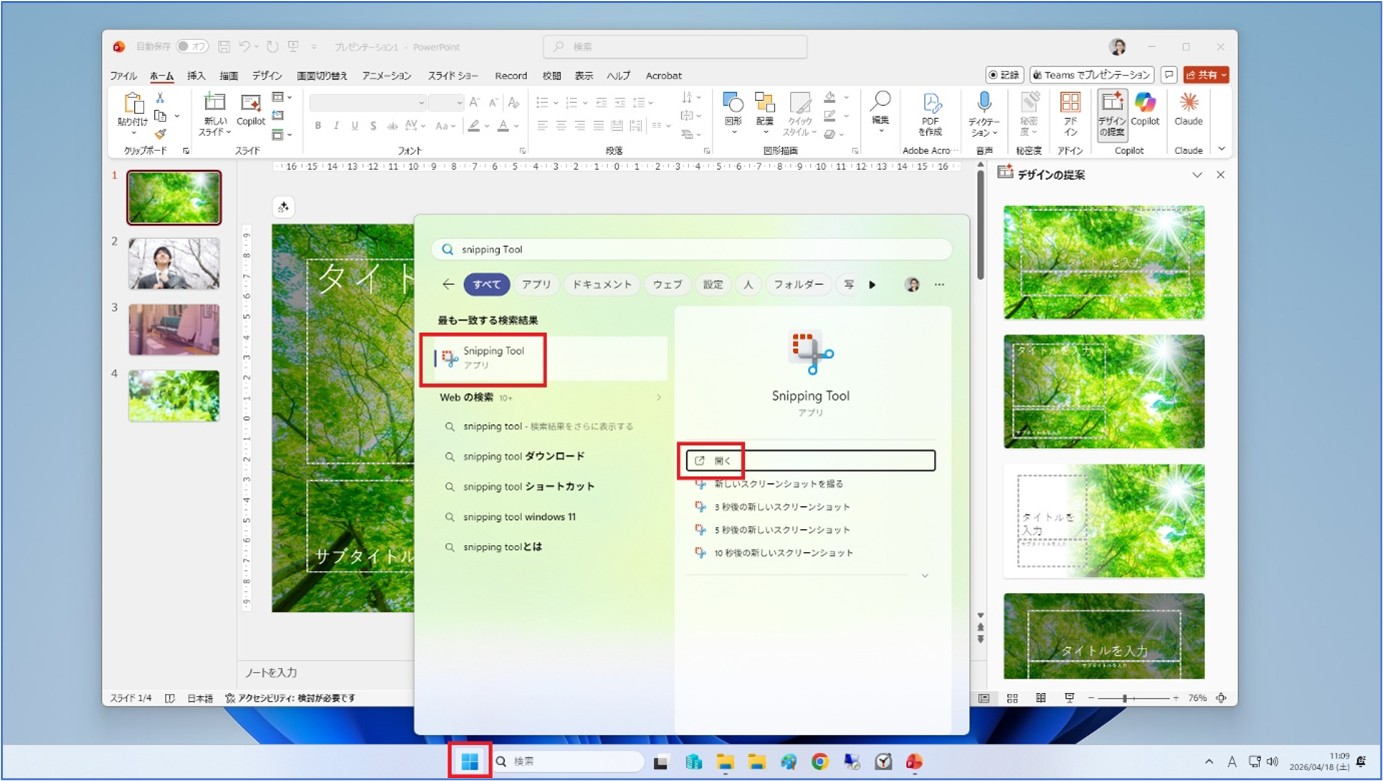
1.スタートメニューから「Snipping Tool」を起動
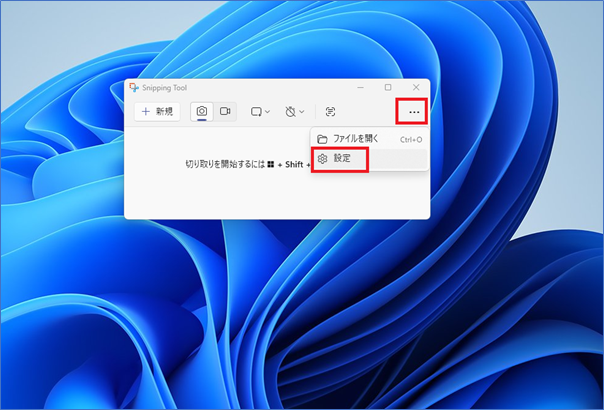
2.右上の「…」→「設定」
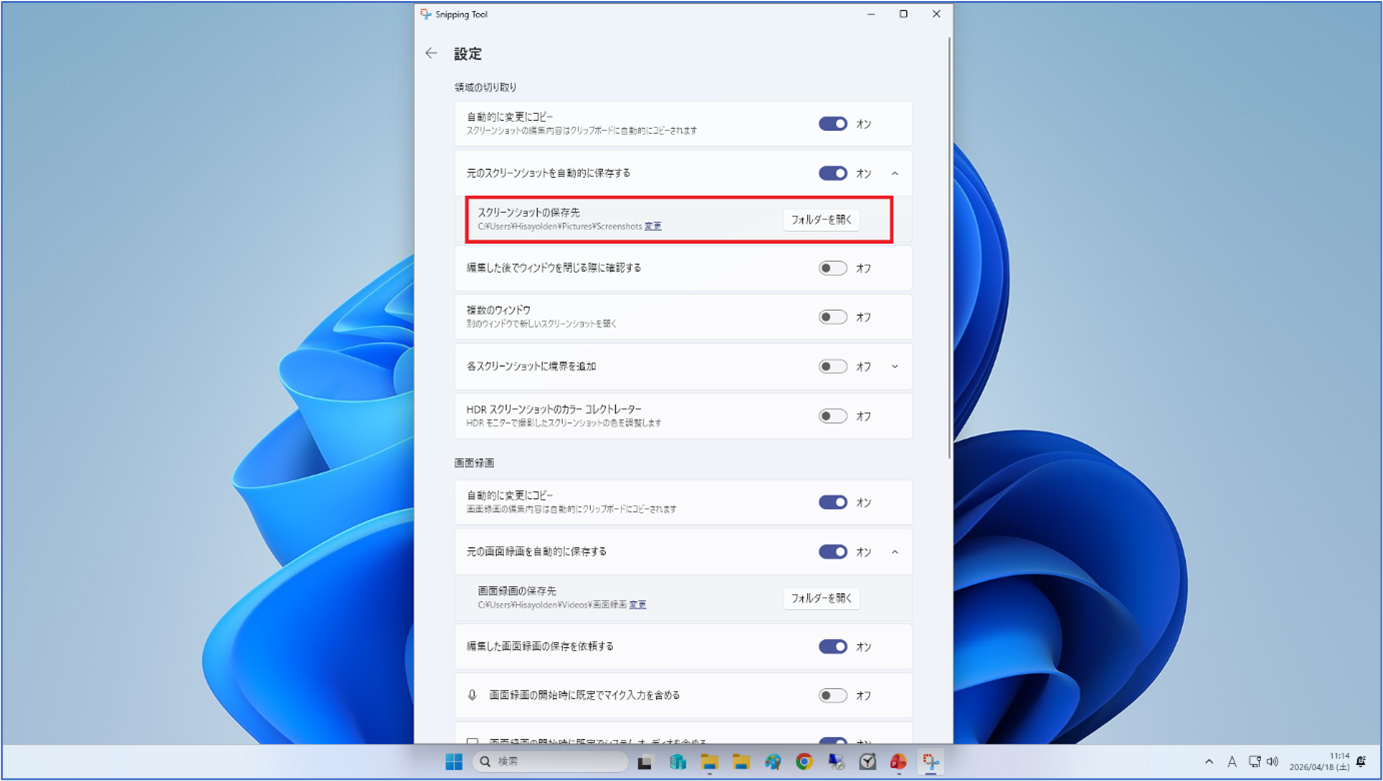
4.保存先フォルダを指定する
(既定は「ピクチャ」→「スクリーンショット」フォルダ)
5.撮影したい画面を表示
6. [Win]+[Shift]+[S]
7.切り取り領域を指定(ここでは「ウィンドウ」)

8.指定する範囲を選択
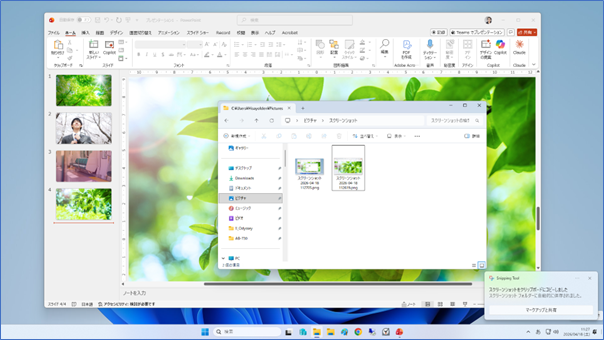
9.クリップボードへ保存されると同時に、指定されたフォルダへも画像ファイルとして保存されていることを確認
■チップス2 ひと手間でグッと見やすくなる!Excelテーブル設定(Excel)
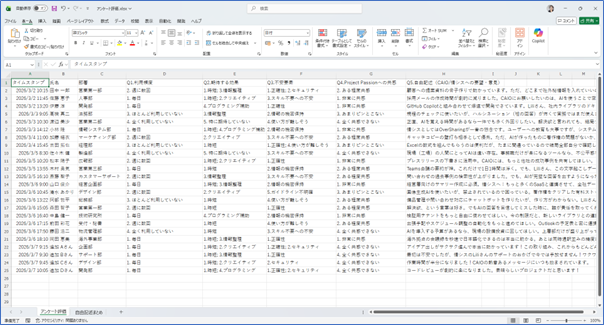
【テーブルに変換】1.表の中のいずれかのセルを選択
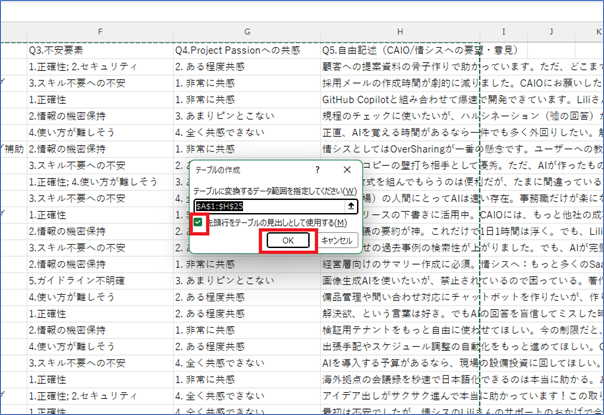
2.[Ctrl]+[T]
3.[□ 先頭行をテーブルの見出しとして使用する(M)]を任意で選択 (ここではオン)
4.[OK]
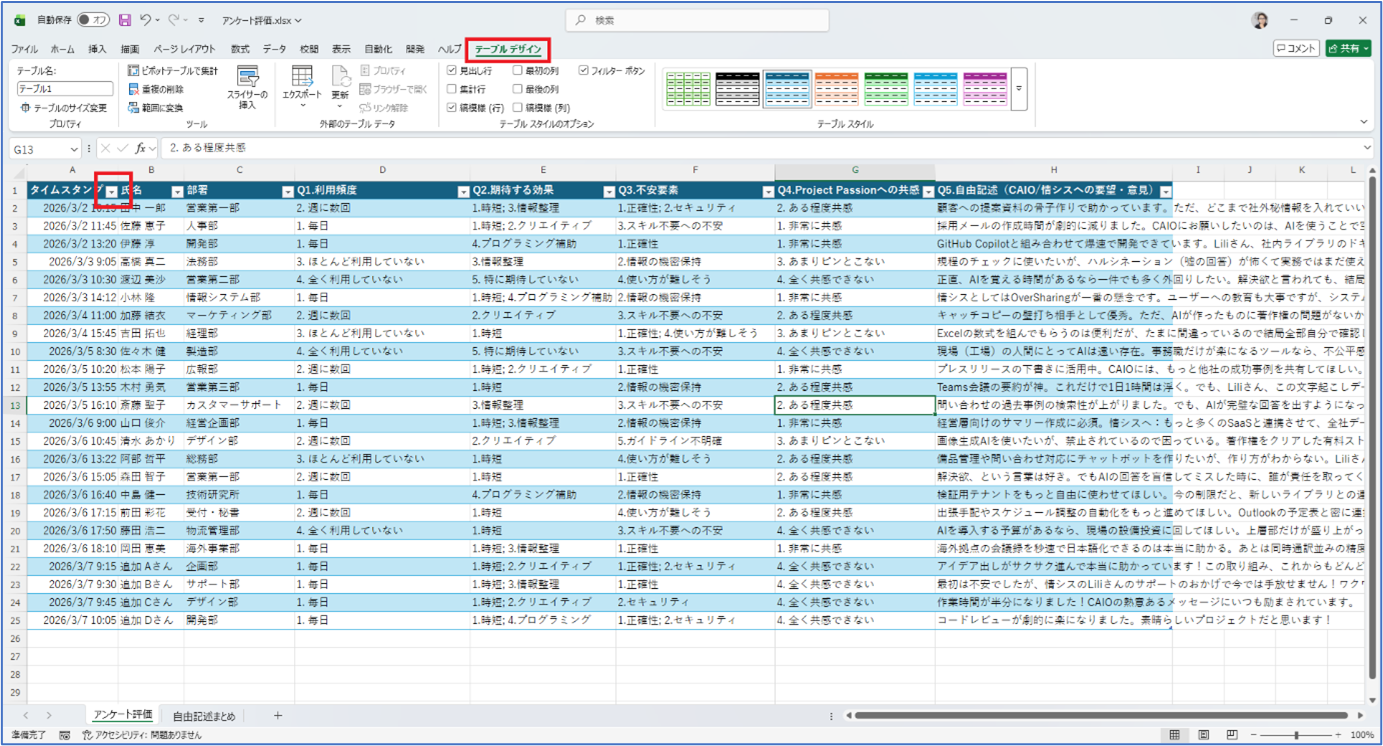
5.テーブル設定されたことを確認
【データの追加で自動的にテーブルが拡張されることを確認】
1.テーブルの最終行の下のセル、または最右端の右のセルへデータを入力
2.テーブルの範囲が自動的に拡張され、縞模様も引き継がれることを確認
3.計算式も自動的に展開されていることを確認
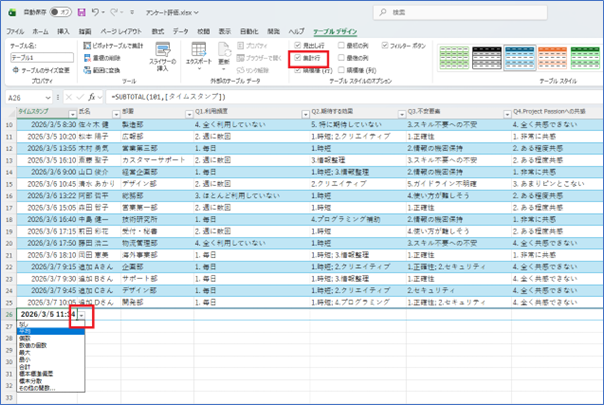
【集計行を追加】
1.テーブル内のいずれかのセルを選択
2.「テーブルデザイン」タブ→「☑集計行」チェックをオン
3. 最終行に集計行が追加され、合計・平均などをプルダウンで選択できることを確認
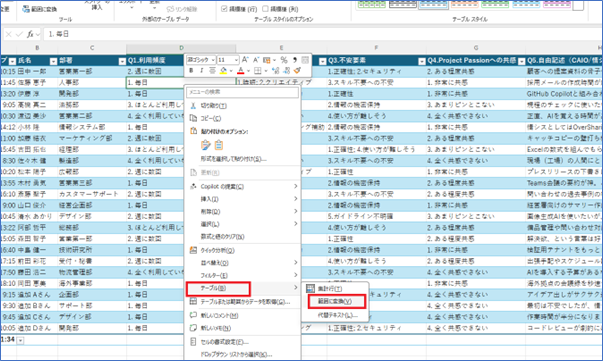
【テーブルを通常の範囲に戻す】
1.テーブル内のいずれかのセルを右クリック
2. 「テーブル」-「範囲に変換」
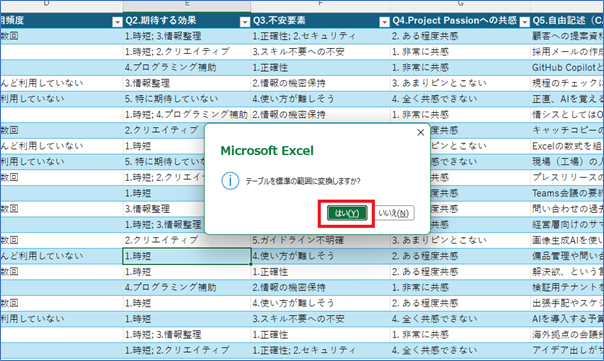
3.「テーブルを標準の範囲に変換しますか?」→「はい」
4. テーブル機能は解除されるが、縞模様などの書式はそのまま残ることを確認
5.表全体を選択
6.「ホーム」-「クリア」-「書式のクリア」をクリック
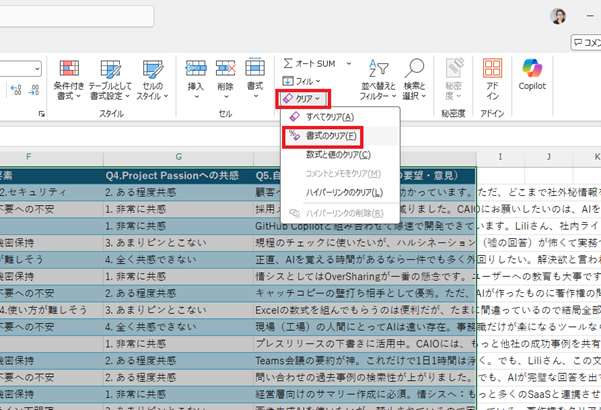
7.書式がすべて取り除かれることを確認。
8.必要に応じて日時や通貨の書式を設定
9.「☑集計行」をオンにしていた場合は、最下行にある集計行を忘れずに削除
さて、いかがでしたか?
今回のチップスは以上です。今回は簡単だけど新年度にぴったり、楽々なのに意外と使われていないTips 2つをお届けしました。「あれ?今回は2つだけ?」と思ってくださった方、どちらも毎日の仕事でじわじわ効いてくる、とっておきの2つです。ぜひお試しください。わたし自身も、このSnipping Toolとテーブル機能のヘビーユーザー。このメルマガの執筆にも毎月大活躍している機能です。
撮るたびにフォルダに貯まっていくスクリーンショットが、なんとも心地よく、再利用できるのもうれしいツボ。「え、こんな設定あったの?」と思っていただけた方は、ぜひすぐご自身の設定を変えてみてください。
どちらのチップスもほんの少しの操作の違いですが、毎日の仕事がぐっと楽になるものばかりです。「そういえば使っていない」というチップスを発見してくださった方は、ぜひこれを機にお使いになってみてください。
知っている人と知らない人、使っている人と使わない人、そこにじわじわ差がついていくのがパソコンの面白いところ。昨日のご自分にちょっと差をつけながら続けていきましょう。
今回も最後までお読みいただき、ありがとうございました。
ちょっとした工夫で、楽をしながらプレゼンテーションの品質を上げていただければさいわいです。ぜひお試しください。
■プロフィール

MS技術情報担当 井殿 寿代
研修プロセスデザイナー。 1996年~ 毎年数千人以上の企業研修の現場とコンサルティングをデザイン。惜しみなく現場のノウハウを伝える。
(企業研修設計・教育コンテンツ制作/Microsoft365・Teams導入支援/Office製品全般研修講師)