
楽々チップス 第66回 Excel実務で「なりきり素人」プロンプトで Microsoft365 Copilotを使えば楽々

このコラムでは毎回、パソコンを使った操作が「楽々」になるチップスを
Windows・Excel・PowerPointなどのテーマから選んでお届けいたします。
チップスとは「ちょっとしたヒント」のことです。今回はExcelで使えるMicrosoft365 Copilot(有償版)の使い方を取り上げます。最近ではCopilotの名前を聞かない日はありませんが「自分の実務にどう役立つのか」という一歩踏み込んだ実感が持てない方も多いのではないでしょうか。
上手に使いこなすコツは「素人になり切る」ことです。無駄に「オレはExcel使えるんだぜ~」とCopilot相手にマウントを取る必要はありません。Copilotに向かって腹を立てがちな人は、もしかしたら周りの人間にもマウント取りたくなることがあるのじゃないかしら。仮に貴方がどんなExcelのパワーユーザーでも構いません。シンプルに、素人クサい言葉を投げてみてください。
これまでひそかに「隣の人は、どうやってこれを作ったんだろう」「なぜあの人はそんなに速いんだろう」と羨んでいた方も、これまでは「Excelの操作に習熟した人」だけが時間をかけて行っていた作業が、Copilotとの「対話」だけで完結します。
有償版のMicrosoft365 Copilotと 無償版のCopilotの差異がピンと来ないとおっしゃる方にも「そういうことか」とわかっていただけるような、日ごろの実務に使える機能を厳選してお届けします。無償版が「検索の進化形」であるのに対し、有償版は「組織の手元にあるデータを熟知した専属アドバイザー」です。
さあ、新しいExcelの世界をご一緒に体験してみましょう。
■はじめに
・今回はMicrosoft365 Copilot のライセンスを有している前提でお届けします。ライセンスの詳細は弊社営業にお気軽にお尋ねください。
・Microsoft365 Copilot のウィンドウから直接 Excel の Copilotを起動することもできますが、今回はExcelウィンドウからの起動を利用します。
・今回のモデルでは「オート」モードを利用します。必ずしも毎回本記事と同じ結果が導かれるわけではないことをあらかじめご了承ください。
■チップス 0
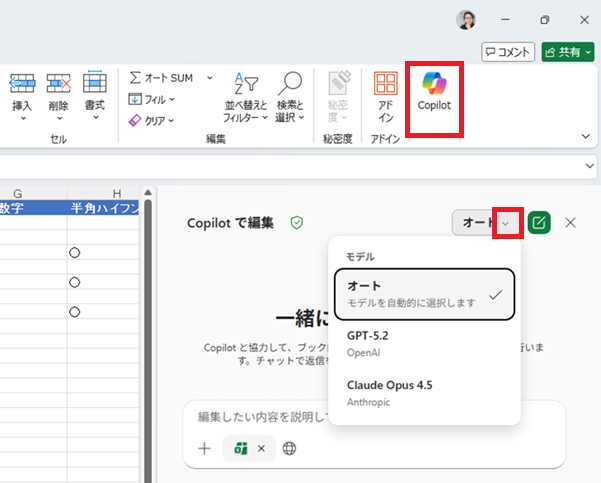
1.Microsoft365 CopilotをExcel内で利用するには、[ホーム]タブ右端にある[Copilot]ボタンを利用します。
2.表示されたCopilotウィンドウでモデルからオートを選択します。
■チップス 1
ショートカットキーを知らなくても、使わなくても「セル内で強制改行」を行う
検索して尋ねれば、セルの編集モードで該当一で[Alt]+[Enter]キー押下をだと教えてくれますが、また次の機会に同じことを尋ねてしまうのが実情です。
それではプロンプトを入力してみます。Excelの素人になり切って入力することがうまく使うコツの第1歩です。
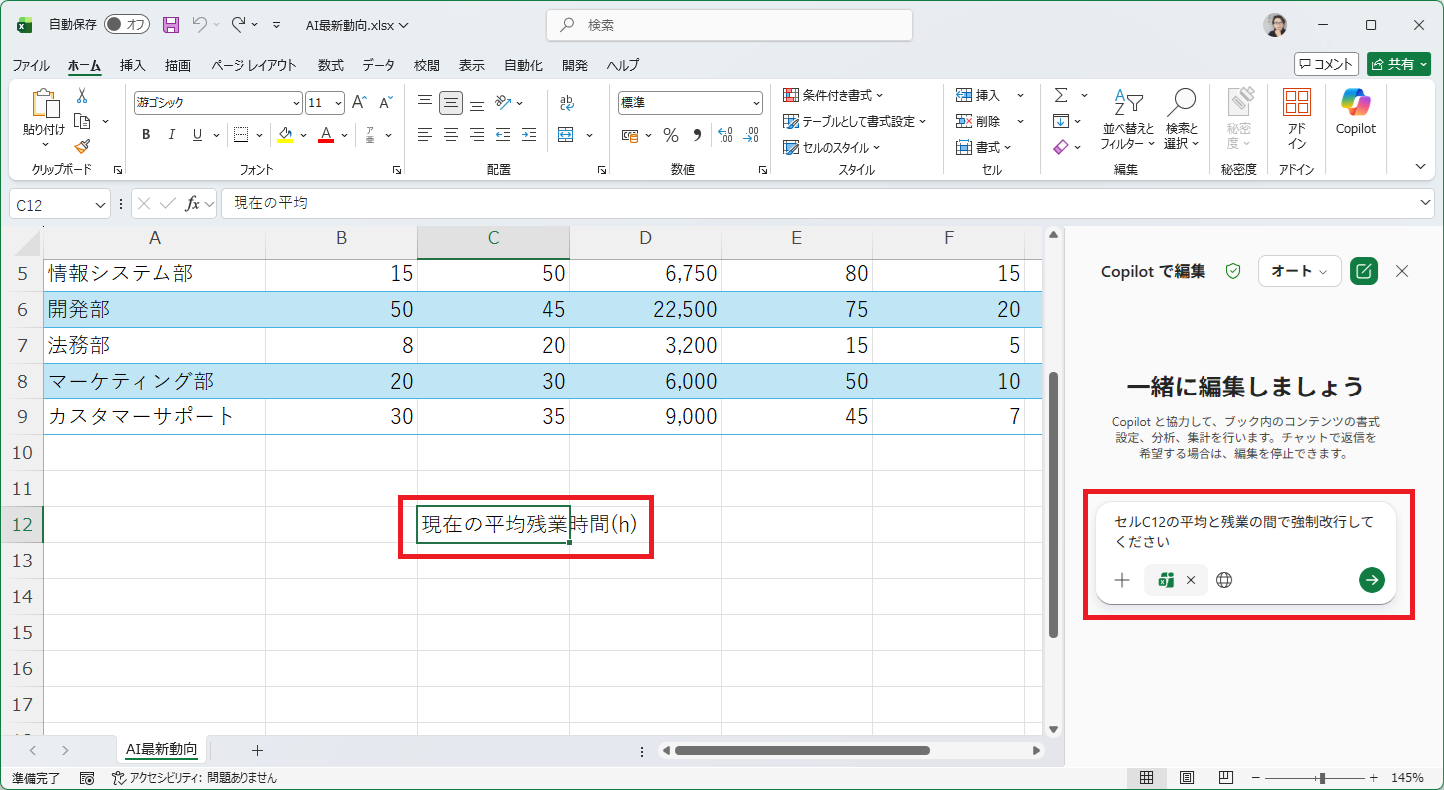
1.Copilotウィンドウのチャット欄へ「セルC12の平均と残業の間で強制改行してください」と入力
2.[→](送信)ボタン
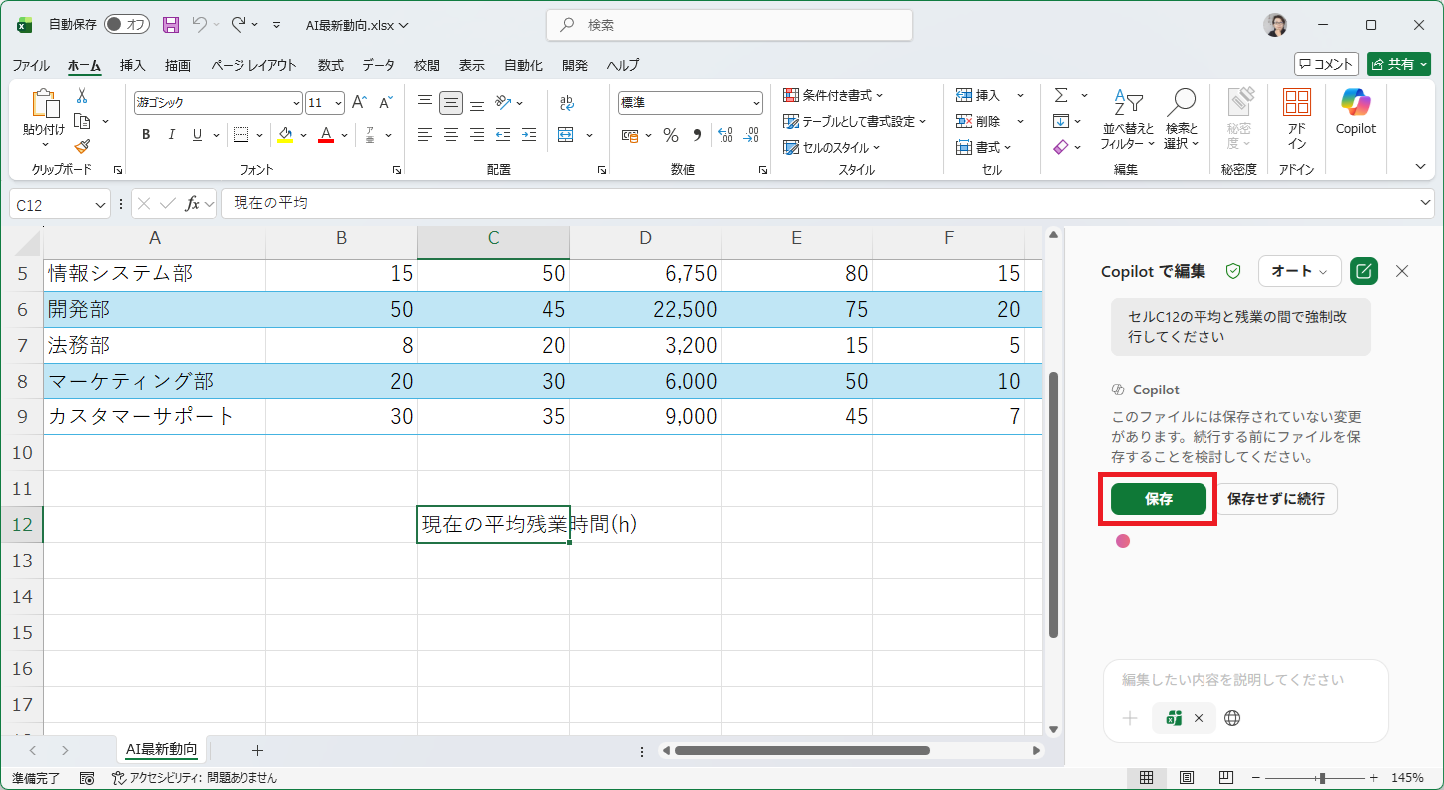
3.[保存]
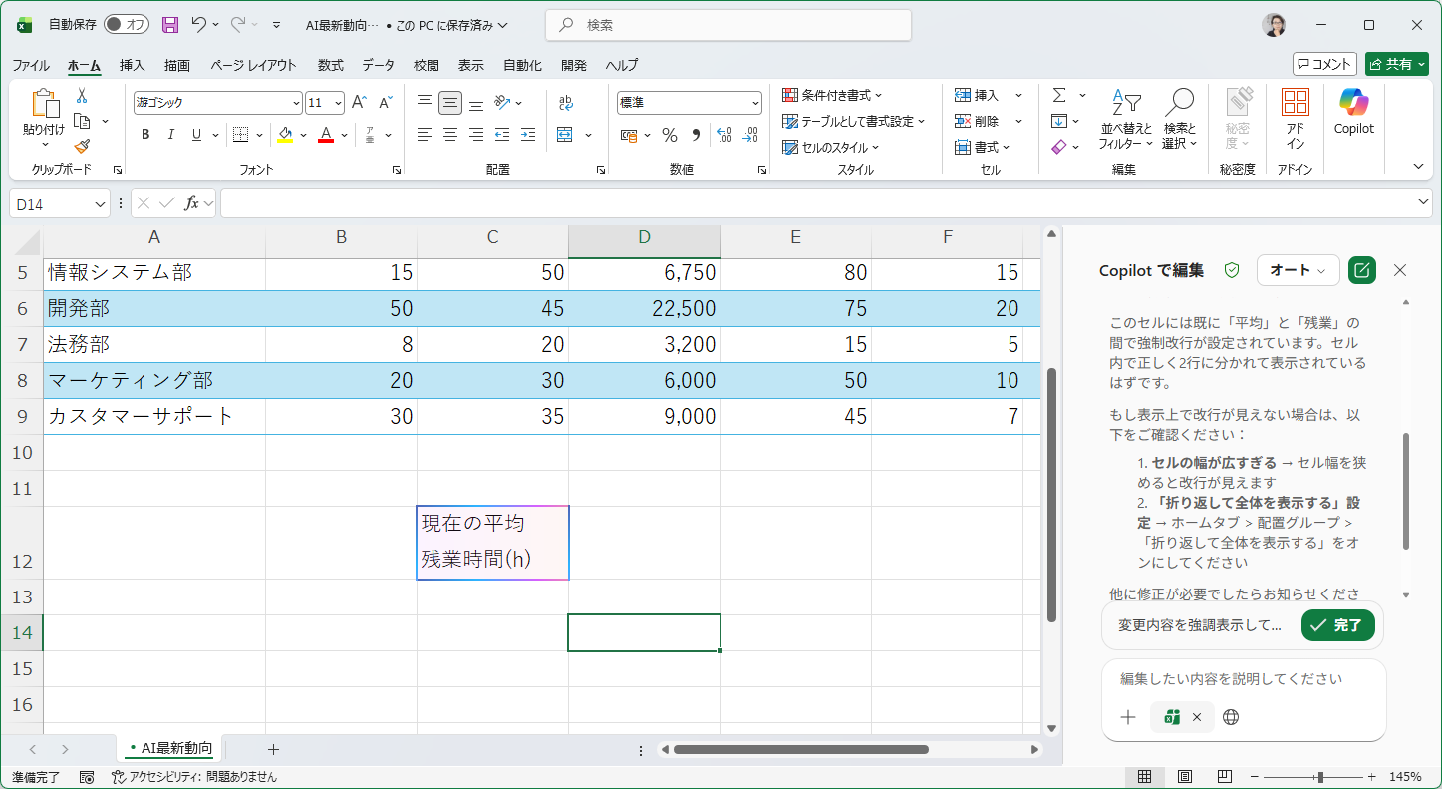
4.プロンプトに沿った結果が得られ、ハイライトされていることを確認して[完了]
■チップス2 表記ゆれの修正
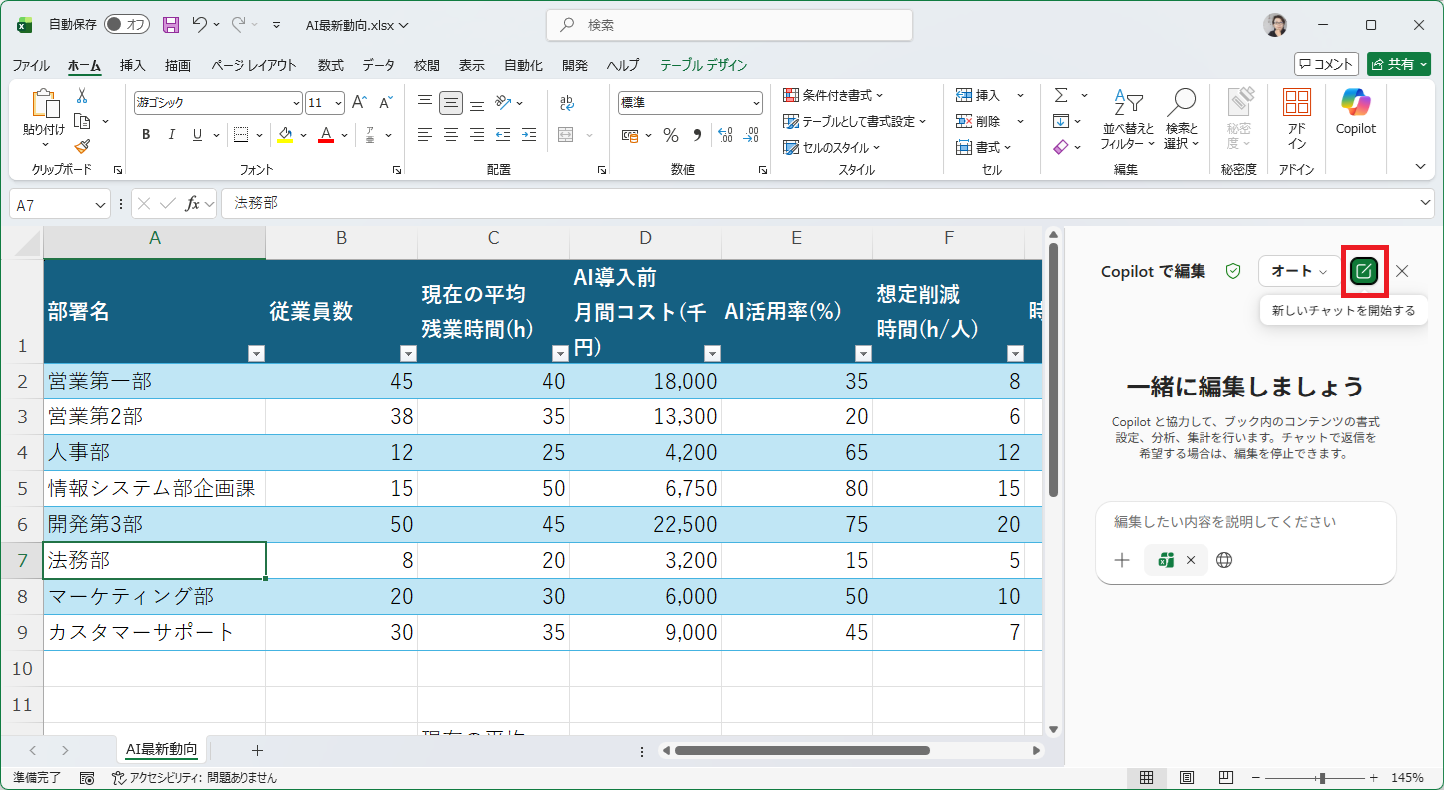
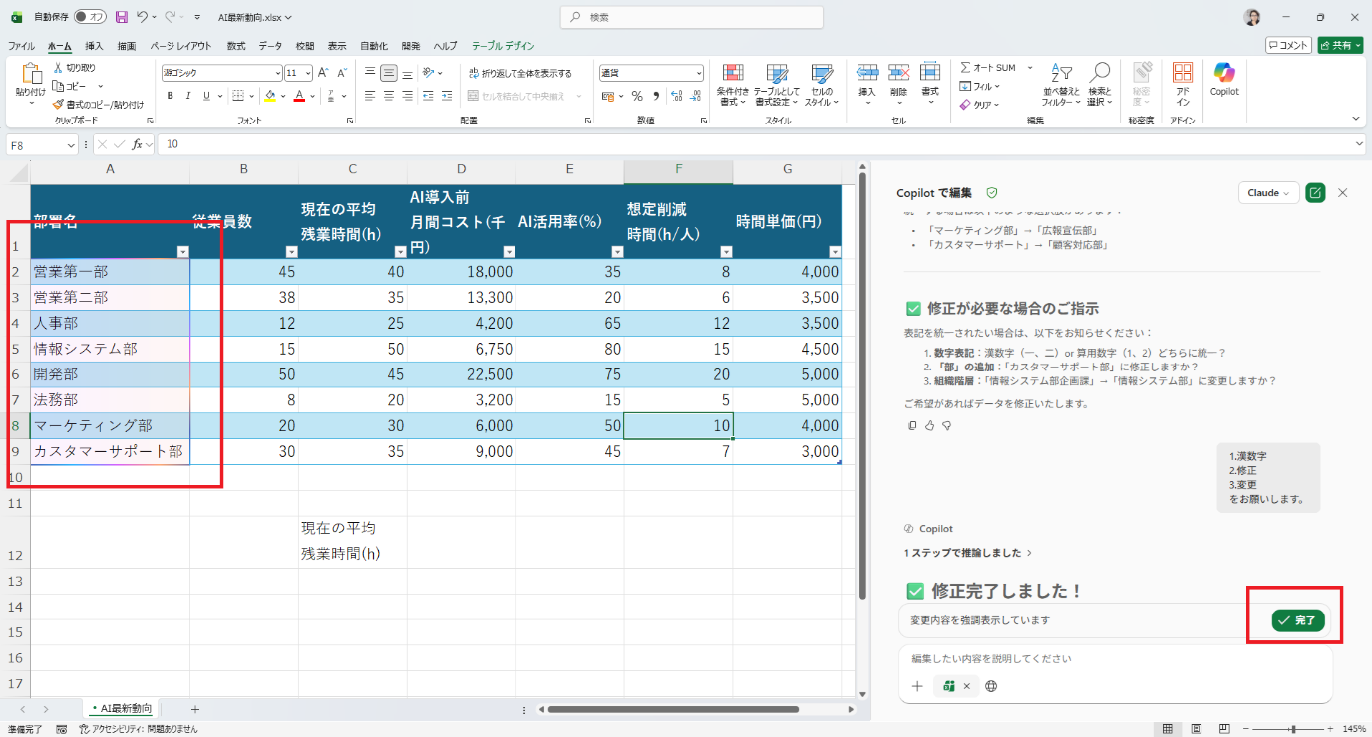
以下の部署名(A列)の表記ゆれをチェックしておきます。
・漢数字と英数字が混在している
・部と課を記載している部署がある
これがもしもっと大量なデータであった場合、人間の目と手で修正するのは大変です。
1.[新しいチャットを開始する]ボタンで新しいチャットを開く
2.チャット欄へ[A列の表記ゆれチェックをしてください]と入力
3.[→](送信)ボタン
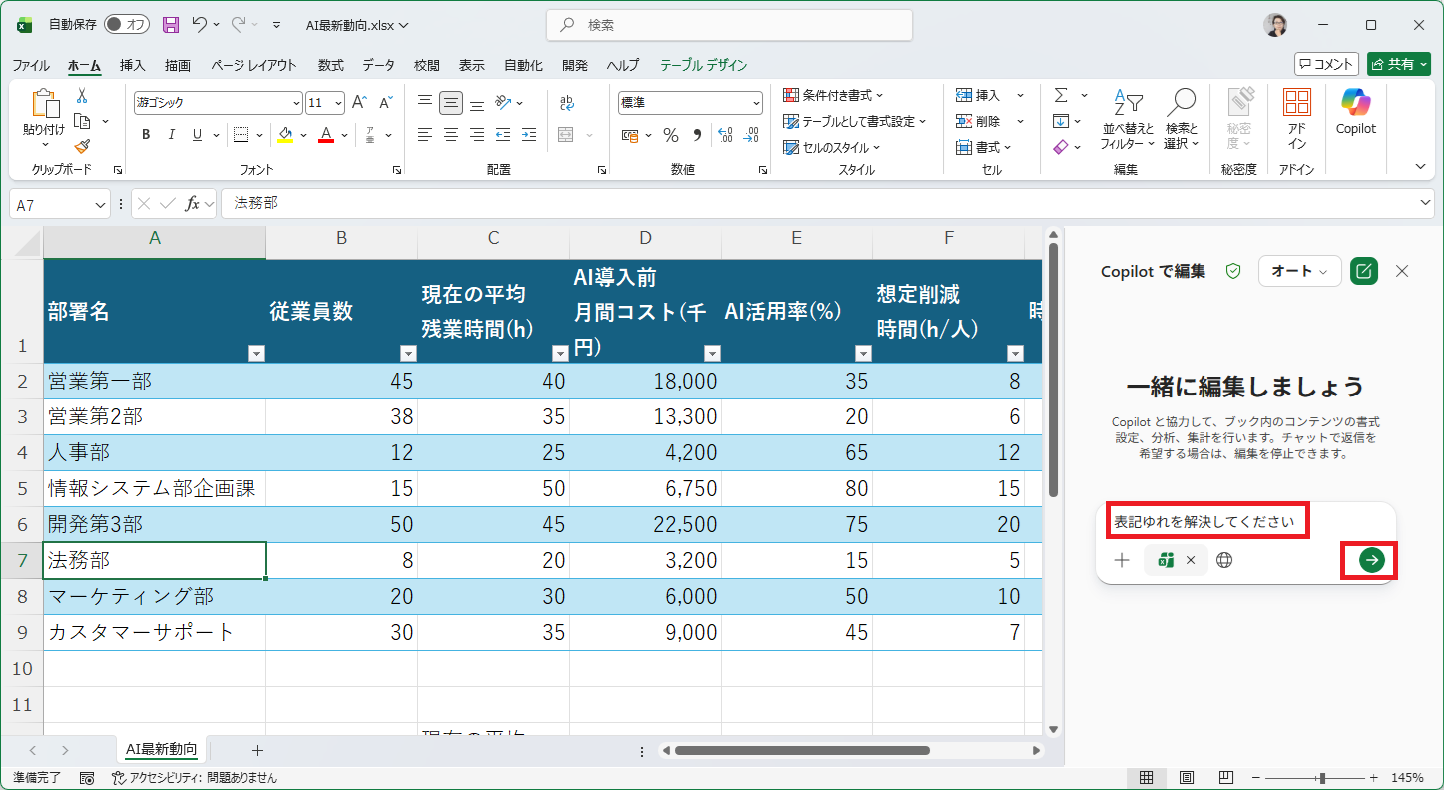
4.チェックの結果を確認する
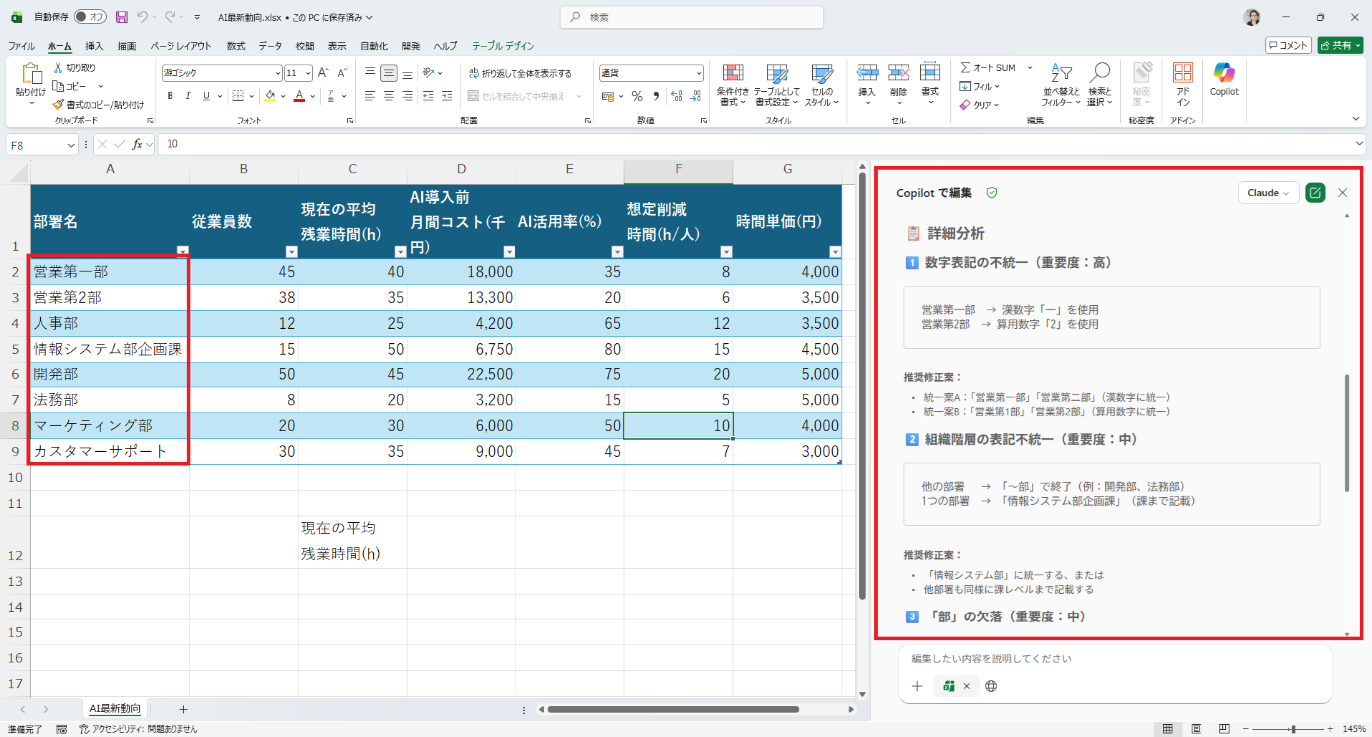
私も気づかなかった「カスタマーサポート」には「部」の記載がない、というような表記ゆれも拾って教えてくれています。
5.「修正が必要な場合」の箇条書きを確認
6.各対応する箇条書きに対して、指示を記載
今回は、1.漢数字 2.修正 3.変更 を指示
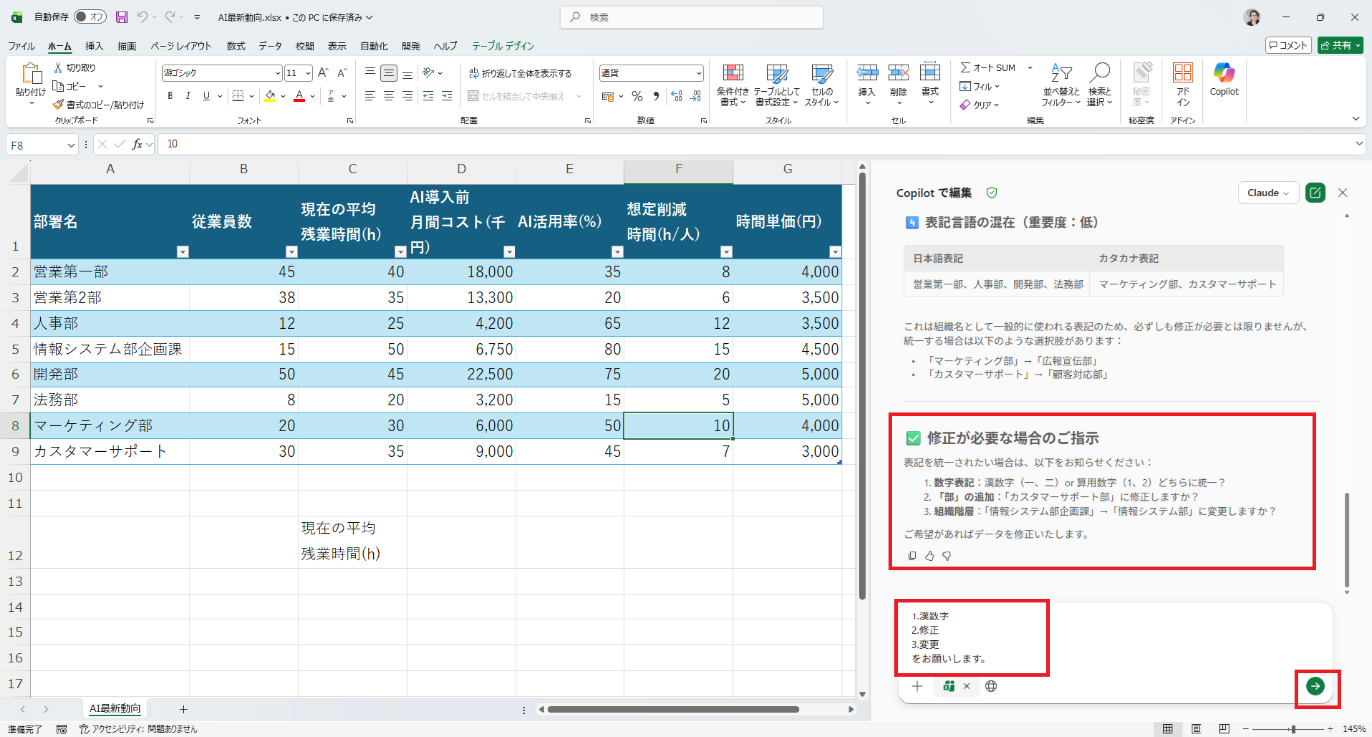
7.[→](送信)ボタン
8.ハイライトされている修正箇所を確認して[完了]
■チップス3 分析結果を他シートへアウトプットする
1.アンケート結果ファイルを開き、Copilotチャットウィンドウを表示する2.チャットウィンドウへ「アンケートの自由記述を短くまとめて、別のシートに書き出してください」と入力
3.[→](送信)
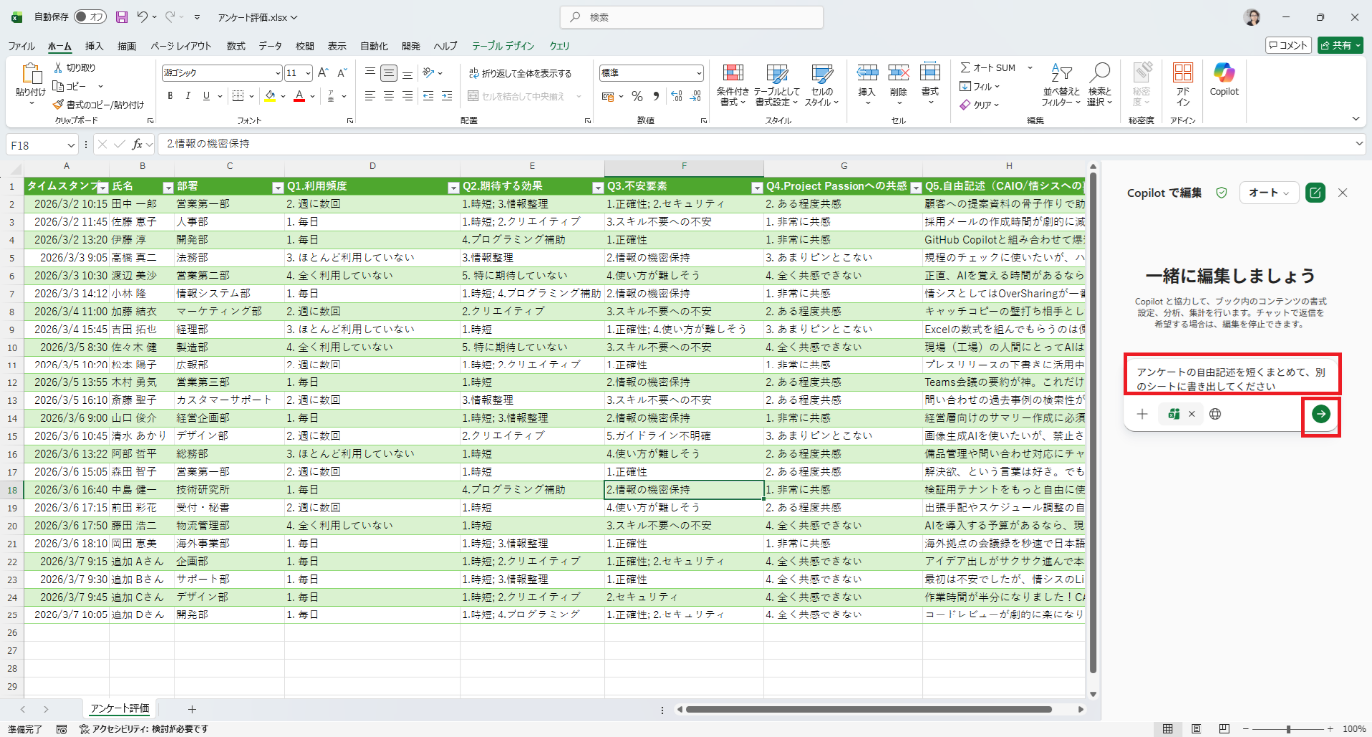
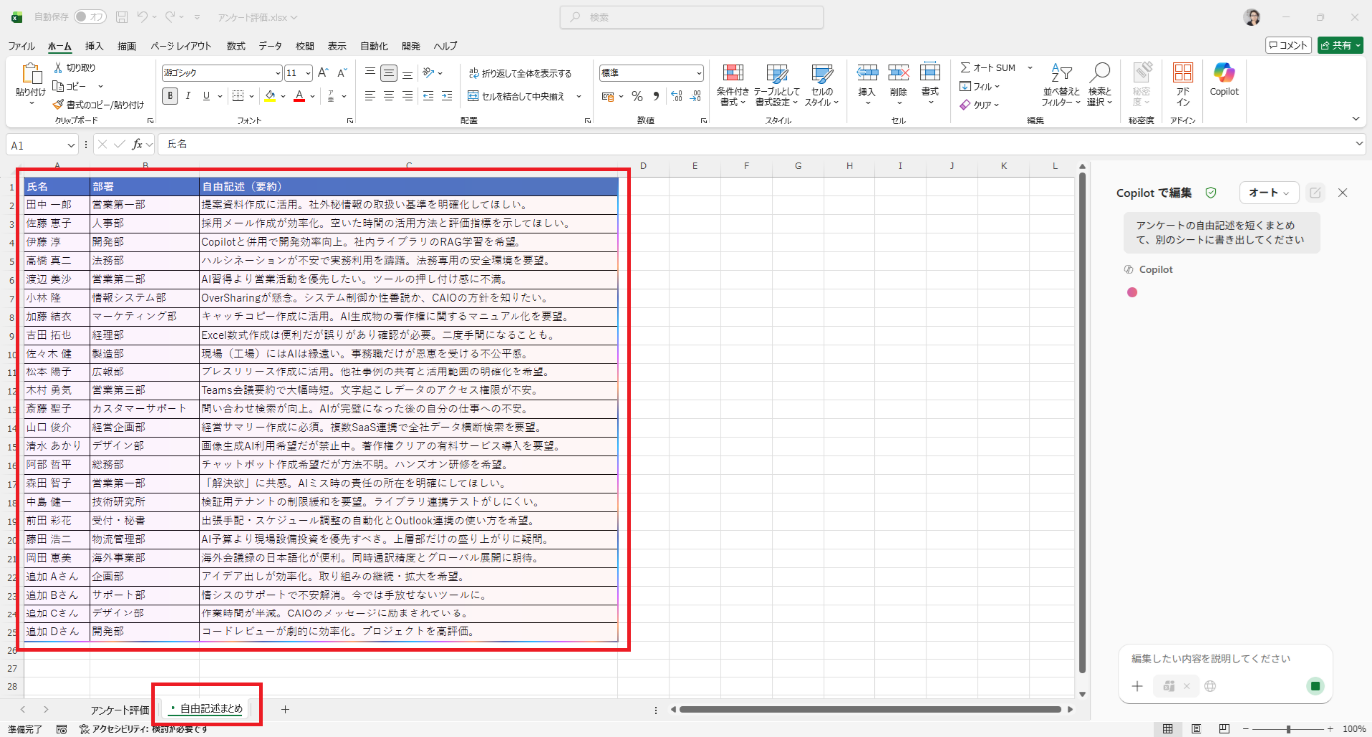
4.自由記述が簡潔に要約された、まとめシートが作成されたことを確認
■チップス④ ポジティブと改善要望を分類する
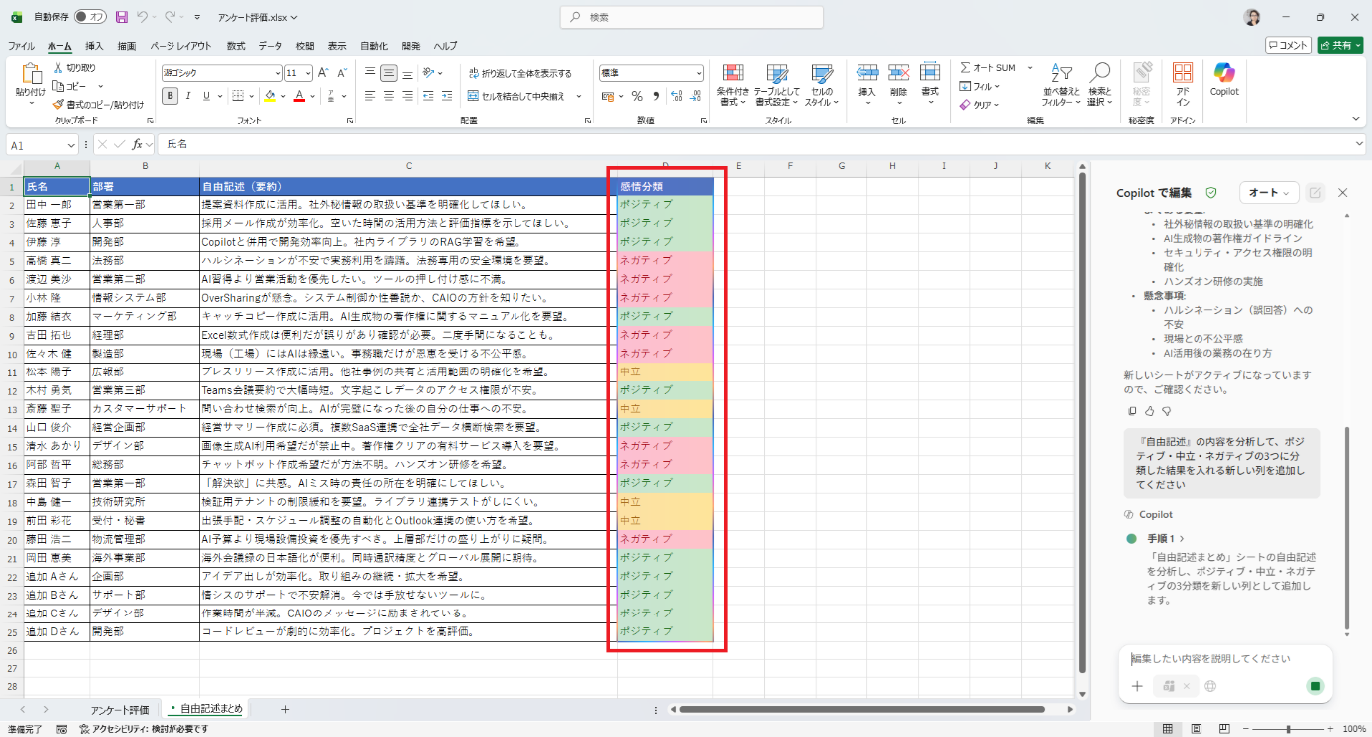
1.アンケート結果ファイルを開き、Copilotチャットウィンドウを表示する2.チャットウィンドウへ「『自由記述』の内容を分析して、ポジティブ・中立・ネガティブの3つに分類した結果を入れる新しい列を追加してください」と入力
3.[→](送信)
4.D列が追加され、要約結果を3つに分類していることを確認
■チップス5 関数を一切使わずにシミュレーションをする
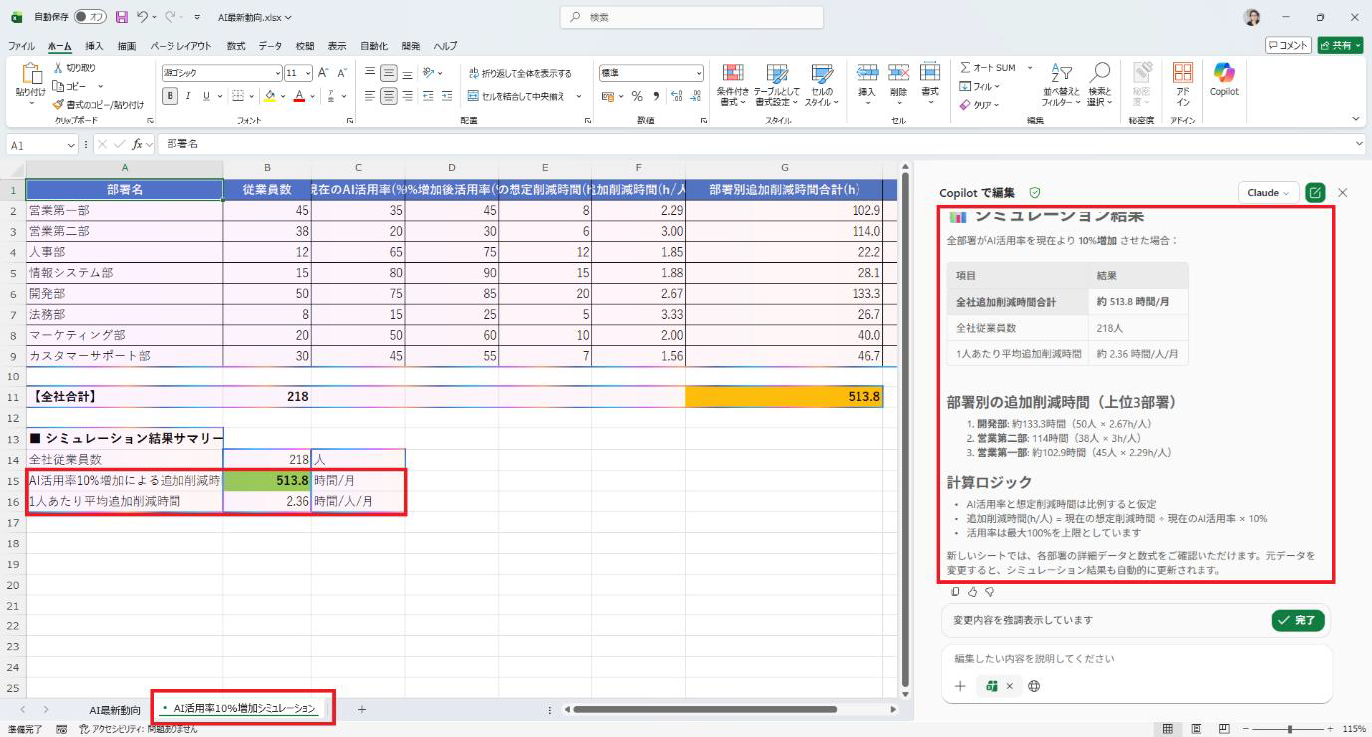
1.アンケート結果ファイルを開き、Copilotチャットウィンドウを表示する2.チャットウィンドウへ「もしも、全部署が今より10%余分にAIを活用したら、全社でどれだけ残業を減らせますか、別のシートへ出してください」と入力
3.[→](送信)
4.シミュレーション結果のシートが追加され、その計算根拠がCopilotウィンドウ内に表示されていることを確認
■チップス6 素朴なつぶやきを聞いてもらう
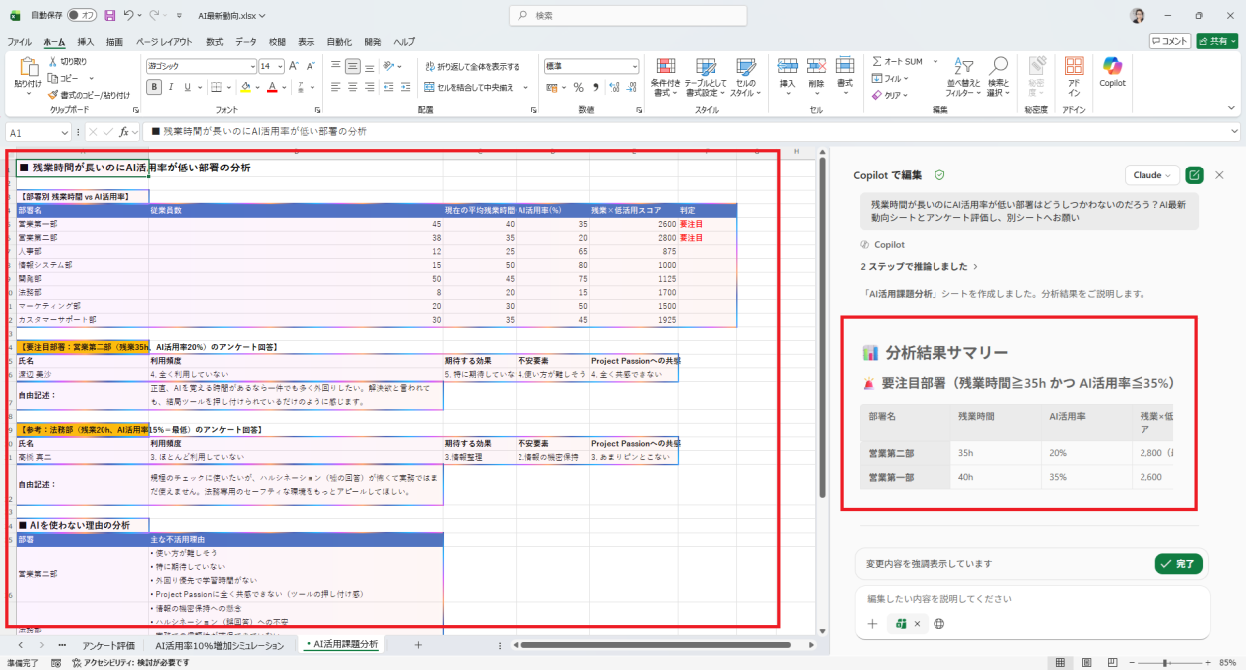
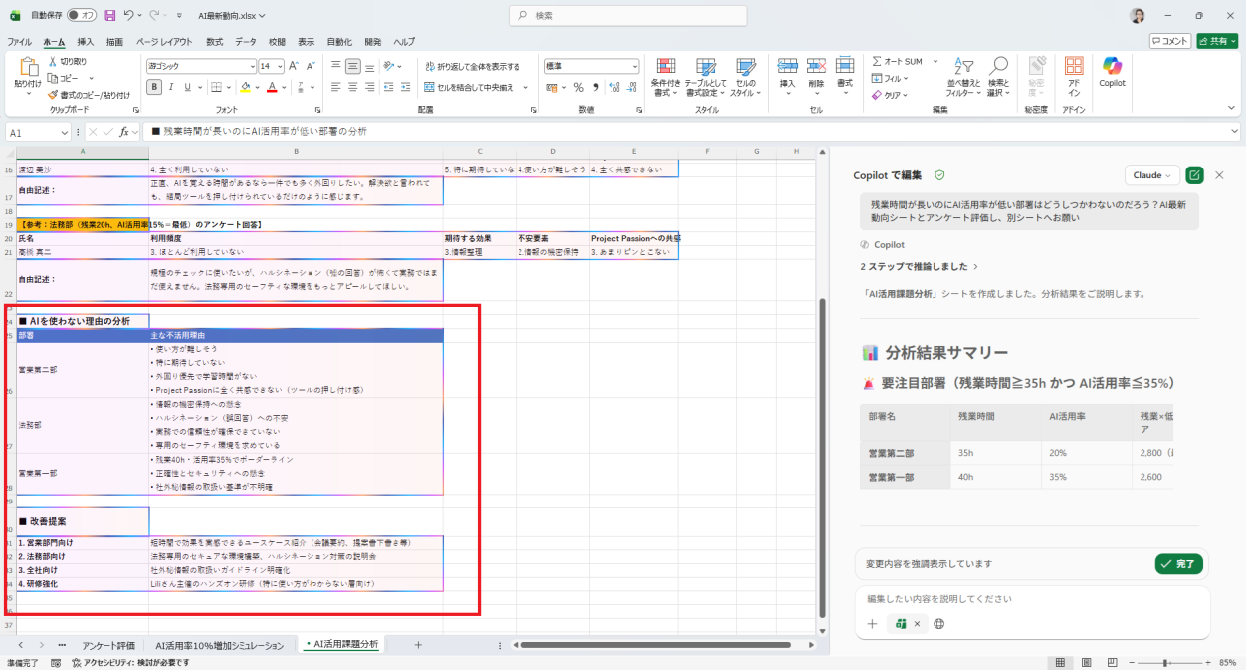
1.アンケート結果ファイルを開き、Copilotチャットウィンドウを表示する2.チャットウィンドウへ「残業時間が長いのにAI活用率が低い部署はどうし使わないのだろう?AI最新動向シートとアンケート評価シートを総合的に見て判断し、別シートへお願い」と入力
3.[→](送信)
4.ハイライトされた結果を確認
さて、いかがでしたか?
最後のチップスでは、わたしは「なんで使わないんだろう」とつぶやきましたが、Copilotは、使わない理由をアウトプットしただけでなく、「より使われるための改善案」まで出力してくれています。
今回のチップスは以上です。。日頃の業務のお役に立ちそうでしょうか?
ちょっとした工夫で、楽をしながらプレゼンテーションの品質を上げていただければさいわいです。ぜひお試しください。
■プロフィール

MS技術情報担当 井殿 寿代
研修プロセスデザイナー。 1996年~ 毎年数千人以上の企業研修の現場とコンサルティングをデザイン。惜しみなく現場のノウハウを伝える。
(企業研修設計・教育コンテンツ制作/Microsoft365・Teams導入支援/Office製品全般研修講師)