

このコラムでは毎回、パソコンを使った操作が「楽々」になるチップスを
Windows・Excel・PowerPointなどのテーマからお届けします。
チップスとは「ちょっとしたヒント」のことです。
今回はPowerPoint のタイトルスライドを取り上げます。
オープニングがドラマティックなドラマはついつい見てしまいますよね。
PowerPointでもタイトルスライドが素敵かどうかは、見る人の気持ちを左右します。
とはいえ、できることなら短い時間でカッコよく仕上げたいものですよね。
そこで今回のテーマは、今回のテーマは“素敵なタイトルスライドを5分で楽々”です。
用意するものは、たった3つ。画像ファイルを2つ、音楽ファイルをひとつです!
さあ、素敵なタイトルスライドをご一緒に作ってみましょう。
今回の完成目標スライドはこちら。用意したのは画像を2枚と音楽ファイルを1つです。
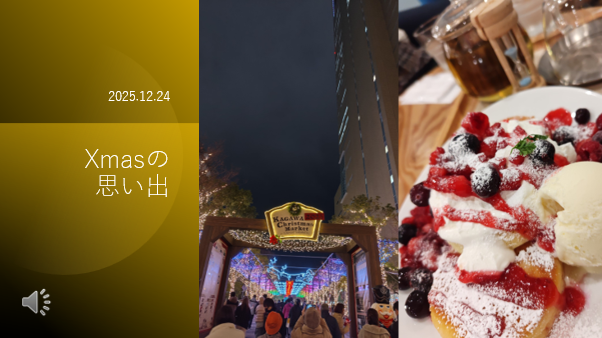
それでは、本編をお楽しみください。
■チップス1. 画像ファイルを挿入する
1.新しいプレゼンテーションを作成します
2.[タイトルスライド]レイアウトが1枚目に表示されます。
2.デスクトップまたはエクスプローラーウィンドウ内に用意した2つのファイルとスライド両方が見えるようにウィンドウサイズを調整します
3.2つの画像ファイルを選択します
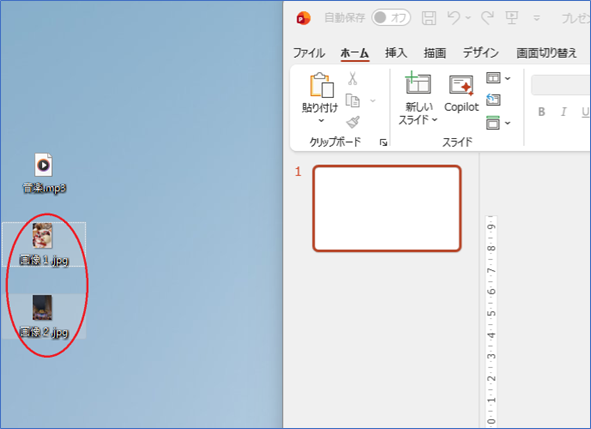
4.PowerPointのウィンドウ内へ画像ファイルをドラッグアンドドロップします
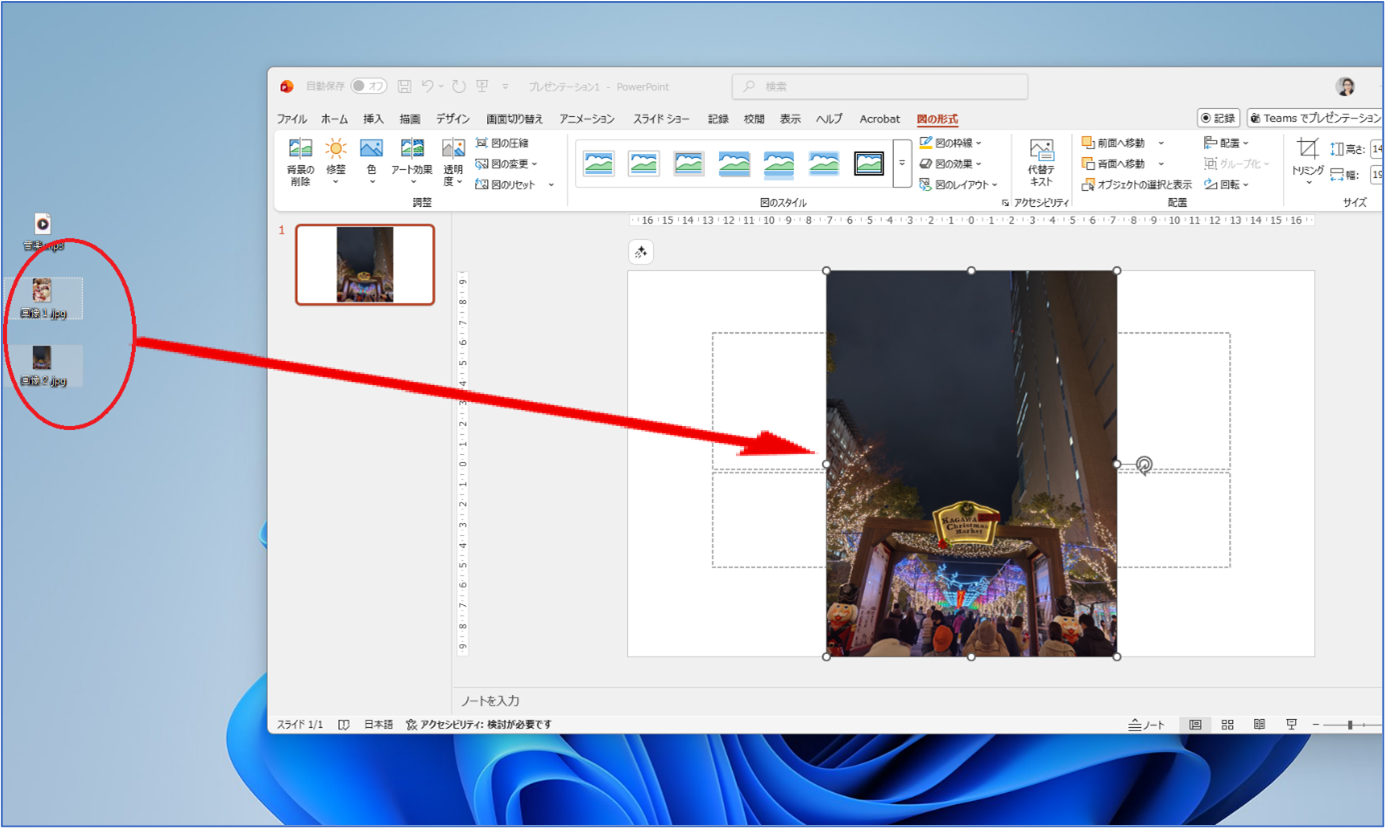
■チップス2. デザインを選択する
1.[デザイン]タブを選択します。2.[デザインの提案]ボタンを選択します。
3.提案された任意のデザインを選択します。
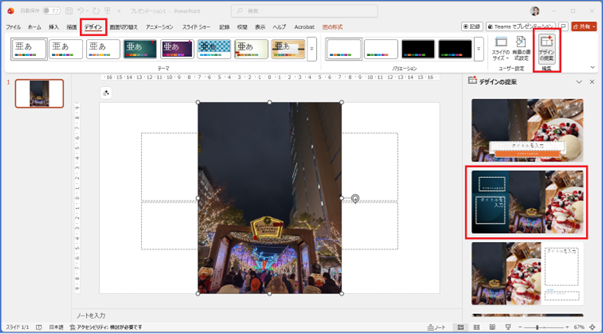
4.選択したデザインが適用されることを確認します。
■チップス3. 画像ファイルのサイズを圧縮する
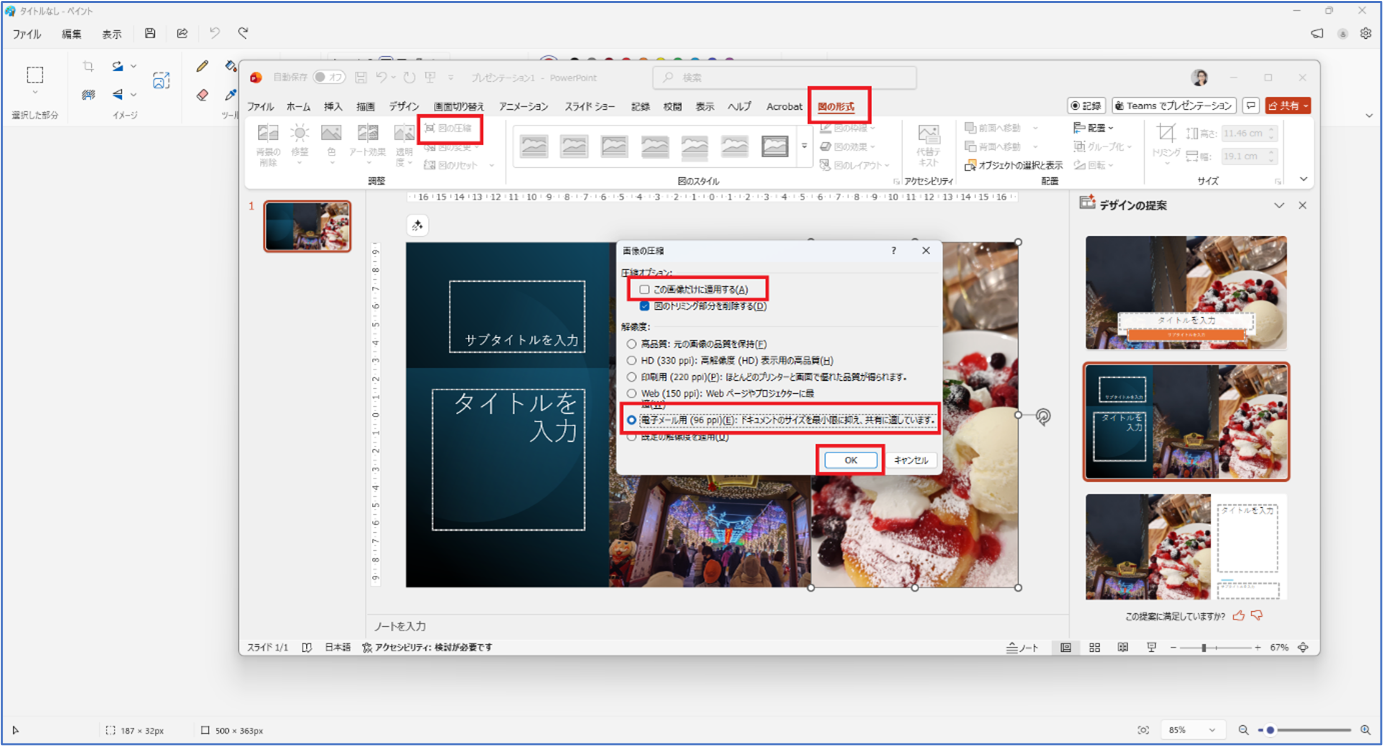
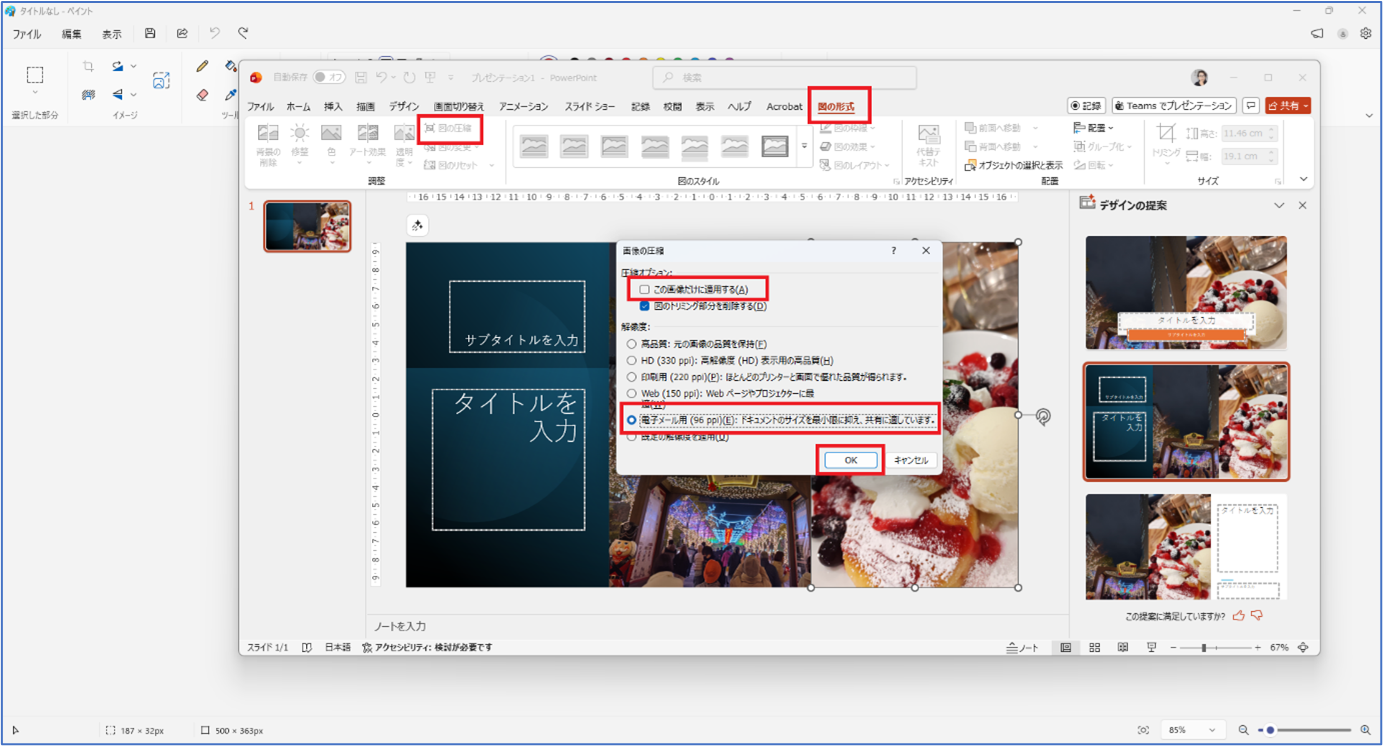
【重要】昨今の画像ファイルサイズはプレゼンテーションには過度に大きいサイズで撮影されています。オリジナルのファイルを保存しておけばいつでも元のサイズのファイルを利用できます。ビジネスでは必ずファイルサイズを圧縮してプレゼンテーションに利用します。1.片方の画像を選択します。
2.[図の形式]タブを選択します。
3.[図の圧縮]ボタンを選択します。
4.[この画像だけに適用する]オプションを外します。
*これでこのファイルに使用しているすべての画像のサイズを落とすことができます。
5.任意の[解像度]を選択します。
*ちなみに、わたしは年間数十本以上のプレゼンテーションをここ数十年行っていますが、電子メール用のサイズを選択して「画像が悪い」と言われたことは一度もありません。印刷用やWebページサイズの方が安心と感じる方はそちらを選択なさってください。もしも送受信のサイズが最優先の方は、電子メール用を選択しても差し支えないか、サイズを落とした後の画像を共有して関係者間で検討なさってみてください。
6.[OK]を選択します。
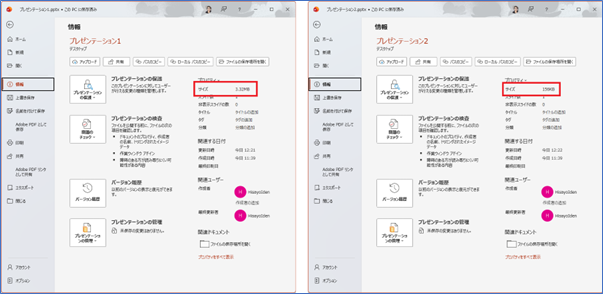
*ちなみに今回のサンプルでは、たった2つの画像ですが、もしも圧縮しなければ21倍以上のサイズです。(圧縮前:3.2MB → 圧縮後:156KB)
■チップス4. 配色を変更する
1.[デザイン]タブを選択します。2.[バリエーション]グループの▼プルダウンから配色の候補を表示します。
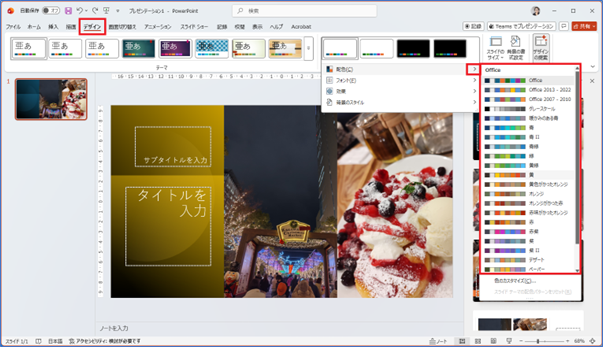
3.任意の色を選択して、結果を確認します。
■チップス5. タイトル文字を入力する
1.タイトルプレースホルダーへ文字を入力します。2.サブタイトルプレースホルダーへ文字を入力します。
*プレースフォルダーの位置やサイズはご自由に編集なさってください。
■チップス6. 音楽ファイルを挿入する
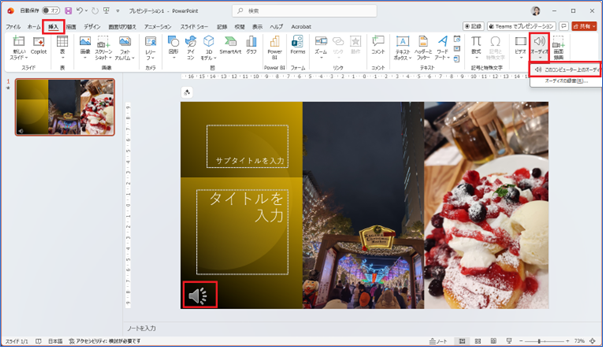
1.[挿入]タブを選択します。2.[オーディオ]ボタンの▼プルダウンを選択します。
3.[このコンピューター上のおーディを]を選択します。
4.用意しておいたオーディオファイルを指定して[挿入]します。
5.挿入されたオーディオアイコンをウィンドウ内の任意の位置へ移動します。
■チップス7. 音楽ファイルをトリミングしたりフェイドインフェイドアウトしたりする
1.オーディオアイコンを右クリックします。2.[トリム]を選択します。
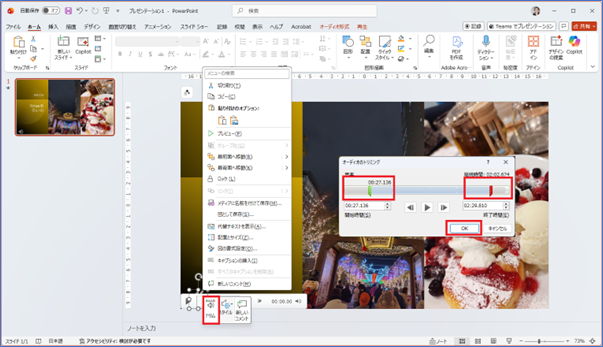
3.表示された[オーディオのトリミング]を使って、開始時間と終了時間から切り取りたい部分の音楽を指定します。
4.[OK]を選択します。
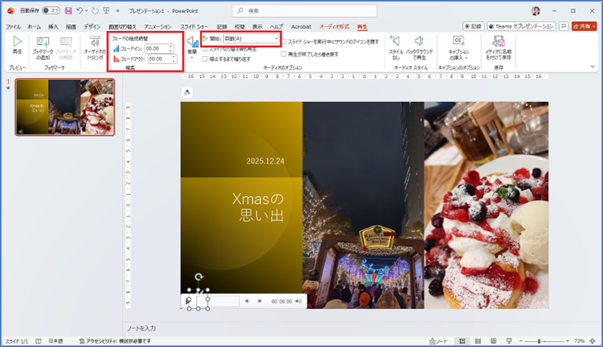
5.オーディオアイコンを選択し[再生]タブを選択します。
6.[フェードイン][フェードアウト]で任意の時間を指定します。
7.[開始]のタイミングを自動にします。(これで再生時には自動で音楽が再生されるようになり、再生忘れがなくなります。)
タイトルスライドをたった7つのチップスで完成することができました。
[F5]キーを押してタイトルスライドを実行してお楽しみください。
さて、いかがでしたか?今回のチップスは以上です。今回は“素敵なタイトルスライドを5分で楽々”でした。たった2つ画像ファイルと1つの音楽ファイル、そしてたった5分の時間で、素敵なタイトルスライドが完成しました。日頃の業務のお役に立ちそうでしょうか?
ちょっとした工夫で、楽をしながらプレゼンテーションの品質を上げていただければさいわいです。ぜひお試しください。
■プロフィール

MS技術情報担当 井殿 寿代
研修プロセスデザイナー。 1996年~ 毎年数千人以上の企業研修の現場とコンサルティングをデザイン。惜しみなく現場のノウハウを伝える。
(企業研修設計・教育コンテンツ制作/Microsoft365・Teams導入支援/Office製品全般研修講師)