

このコラムでは毎回、パソコンを使った操作が「楽々」になるチップスを
Windows・Excel・PowerPointなどのテーマから選んでお届けいたします。
チップスとは「ちょっとしたヒント」のことです。今回はExcelを取り上げます。同じような入力作業をショートカットキーで効率化する方法を考えます。取り上げるショートカットキーは2つ。[Ctrl]+[E]と[Ctrl]+[Q]です。これから年度末に向かって、データ整理や、新しいリストの準備で「同じような入力作業」が増える時期ではないでしょうか。
そして今回のテーマは“入力と集計の手間を減らすExcelの「自動判別」機能で楽々”です。忙しい時期なのに、1行ずつコピペをしたり、関数を調べて悩んだりして困っていませんか?それをExcelの「自動の気づかい」に任せて処理できたら楽になります。Excelを単なる表計算ソフトとしてだけでなく、あなたの意思を汲み取る「有能なアシスタント」として使いましょう。「作業の速さ」は「ミスの少なさ」に直結します。手作業が増えれば増えるほど、疲労がたまり、ミスにもつながりますが、そんな単純な繰り返し操作はExcelに任せてしまえば、時間は短縮されるだけでなく、ミスもゼロに近づけることができます。
今日は、Excelに「単純作業を正確に素早く任せる」方法を学習します。Excelの自動判別能力に任せて、「シンプルな操作で時短」を目指す操作を習得しましょう!
Windows・Excel・PowerPointなどのテーマから選んでお届けいたします。
チップスとは「ちょっとしたヒント」のことです。今回はExcelを取り上げます。同じような入力作業をショートカットキーで効率化する方法を考えます。取り上げるショートカットキーは2つ。[Ctrl]+[E]と[Ctrl]+[Q]です。これから年度末に向かって、データ整理や、新しいリストの準備で「同じような入力作業」が増える時期ではないでしょうか。
そして今回のテーマは“入力と集計の手間を減らすExcelの「自動判別」機能で楽々”です。忙しい時期なのに、1行ずつコピペをしたり、関数を調べて悩んだりして困っていませんか?それをExcelの「自動の気づかい」に任せて処理できたら楽になります。Excelを単なる表計算ソフトとしてだけでなく、あなたの意思を汲み取る「有能なアシスタント」として使いましょう。「作業の速さ」は「ミスの少なさ」に直結します。手作業が増えれば増えるほど、疲労がたまり、ミスにもつながりますが、そんな単純な繰り返し操作はExcelに任せてしまえば、時間は短縮されるだけでなく、ミスもゼロに近づけることができます。
今日は、Excelに「単純作業を正確に素早く任せる」方法を学習します。Excelの自動判別能力に任せて、「シンプルな操作で時短」を目指す操作を習得しましょう!
今回お届けするTipsのストーリーは以下のとおりです。
ピンと来るものがあれば、ぜひ今日から使ってみてください。
ピンと来るものがあれば、ぜひ今日から使ってみてください。
それでは、本編をお楽しみください。
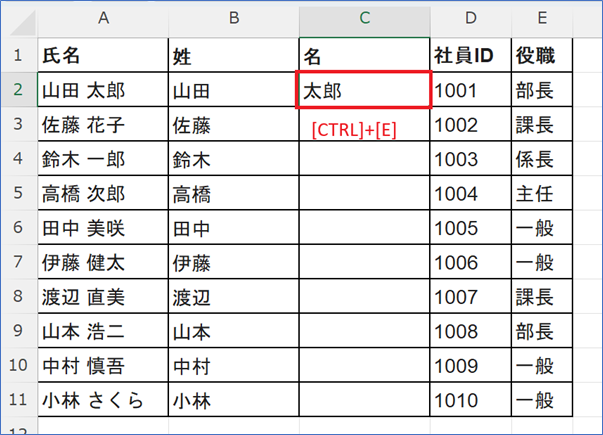
■チップス1. 1行打つだけで「姓」と「名」を一瞬で分ける
1. セル[B2]
2.「山田」と入力
3. [Enter]キー
4. セル[B3]
5. [Ctrl] + [E]キー (または[データ]タブの[フラッシュフィル])
6. B列にすべての「姓」が入力されたことを確認
7. セル[C2]
8. 「太郎」と入力
9. [Enter]キー
10. セル[C3]
11. [Ctrl] + [E]キー
12. C列にすべての「名」が入力されたことを確認
2.「山田」と入力
3. [Enter]キー
4. セル[B3]
5. [Ctrl] + [E]キー (または[データ]タブの[フラッシュフィル])
6. B列にすべての「姓」が入力されたことを確認
7. セル[C2]
8. 「太郎」と入力
9. [Enter]キー
10. セル[C3]
11. [Ctrl] + [E]キー
12. C列にすべての「名」が入力されたことを確認
■チップス2. 複数のセルの情報を組み合わせて「敬称付き名簿」を作る
フラッシュフィルは、1つのセルの内容を自動判別して分割するだけでなく、複数のセルを組み合わせることも可能です
1. セル[B2]
2. 「山田 太郎(部長)」と入力
3. [Enter]キー
4. セル[B2]
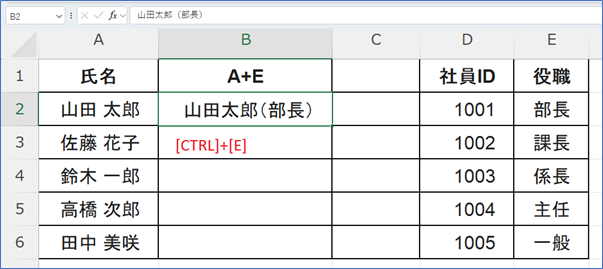
5. [Ctrl] + [E]キー (または[データ]タブの[フラッシュフィル])
6. B列に「氏名」と「役職」が結合されたデータが入力されたことを確認
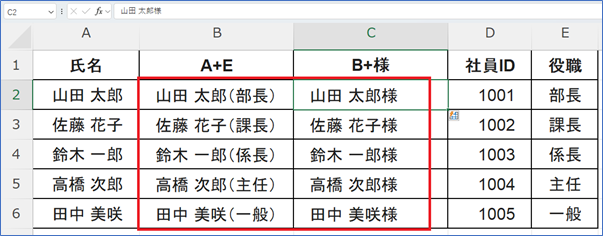
7. [C2]
8. [山田 太郎様]と入力
9. [Enter]キー
10. [C2]
11. [Ctrl] + [E]キー (または[データ]タブの[フラッシュフィル])
12.C列へ敬称付きの氏名が表示されたことを確認
1. セル[B2]
2. 「山田 太郎(部長)」と入力
3. [Enter]キー
4. セル[B2]
5. [Ctrl] + [E]キー (または[データ]タブの[フラッシュフィル])
6. B列に「氏名」と「役職」が結合されたデータが入力されたことを確認
7. [C2]
8. [山田 太郎様]と入力
9. [Enter]キー
10. [C2]
11. [Ctrl] + [E]キー (または[データ]タブの[フラッシュフィル])
12.C列へ敬称付きの氏名が表示されたことを確認
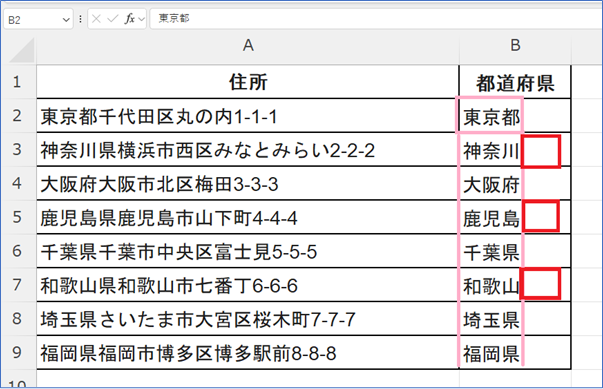
■チップス3. バラバラの住所から「都道府県」だけを抜き出す
関数では、3文字の都道府県と4文字の都道府県を考慮して関数を作る必要がありますが、フラッシュフィルで自動判別させれば文字数を問いません。ただし、区切り文字がない場合は失敗に終わります。必ず、元データの住所1、住所2、住所3の間で半角スペースを置くようにします。
1. セル[B2]
2. 「東京都」と入力
3. [Enter]キー
4. セル[B2]
5. [Ctrl] + [E]キー (または[データ]タブの[フラッシュフィル])
6. B列に「都道府県」のみが抜き出されたことを確認
2. 選択範囲の右下に出る[クイック分析]アイコン(雷マーク) (または [Ctrl] + [Q] キー)
3. メニューの[合計]
4. [合計](アイコンの下が青いもの)
5. 最下行に「合計」が一瞬で挿入されたことを確認
さて、いかがでしたか?今回のチップスは以上です。今回は“入力と集計の手間を減らすExcelの「自動判別」機能で楽々”でした。たった2つのショートカットキー、ちょっとうまくいかないときのコツを知っているだけで、あきらめずに使うことができるのではないでしょうか。
日頃の業務のお役に立ちそうでしょうか?
ちょっとした工夫で、楽をしながらミスを減らして効率を上げていただければさいわいです。ぜひお試しください。
 |
|
|
|

1. セル[B2]
2. 「東京都」と入力
3. [Enter]キー
4. セル[B2]
5. [Ctrl] + [E]キー (または[データ]タブの[フラッシュフィル])
6. B列に「都道府県」のみが抜き出されたことを確認
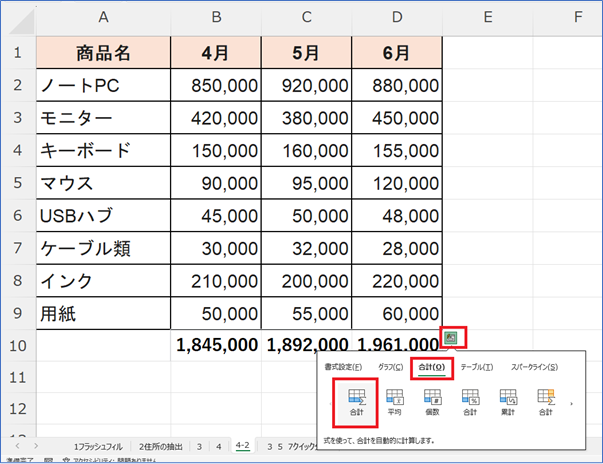
■チップス4. 範囲選択だけで、合計や平均の計算行を一瞬で挿入する
1. [B2]から[D9]を選択2. 選択範囲の右下に出る[クイック分析]アイコン(雷マーク) (または [Ctrl] + [Q] キー)
3. メニューの[合計]
4. [合計](アイコンの下が青いもの)
5. 最下行に「合計」が一瞬で挿入されたことを確認
さて、いかがでしたか?今回のチップスは以上です。今回は“入力と集計の手間を減らすExcelの「自動判別」機能で楽々”でした。たった2つのショートカットキー、ちょっとうまくいかないときのコツを知っているだけで、あきらめずに使うことができるのではないでしょうか。
日頃の業務のお役に立ちそうでしょうか?
ちょっとした工夫で、楽をしながらミスを減らして効率を上げていただければさいわいです。ぜひお試しください。
「他にもこんなことできたらいいな?」のリクエストやご感想がございましたらぜひ、お問い合わせまでお知らせください。それでは次回までごきげんようお過ごしくださいませ。
■プロフィール

MS技術情報担当 井殿 寿代
研修プロセスデザイナー。 1996年~ 毎年数千人以上の企業研修の現場とコンサルティングをデザイン。惜しみなく現場のノウハウを伝える。
(企業研修設計・教育コンテンツ制作/Microsoft365・Teams導入支援/Office製品全般研修講師)