

Windows・Excel・PowerPointなどのテーマから選んでお届けいたします。
チップスとは「ちょっとしたヒント」のことです。
今回はOutlookを取り上げます。ただし、Outlookのユーザーインターフェースは今2種類が並行して使われています。クラシックUIと呼ばれているOutlookと新しいOutlookです。今回は新しいOutlookを取り上げます。
そして今回のテーマは“新しいOutlook“で「期限を見える化」して楽々です。みなさま、小さなタスクもきちんとスケジュールどおりにこなせていますか?あちらこちらへメモをしたりして困っていませんか?全部Outlook 1カ所へ集めて管理出来たら楽になります。Outlookを単なるメーラーとしてだけでなく、期限を守るツールとして使いましょう。
有名な書籍「7つの習慣」を書いたスティーブンRコヴィーは「スケジュールにあることを優先することが重要なのではない、優先事項をスケジュールすることが重要なのである」と言っています。つまり予定に振り回されるのではなく、予定の優先度を管理しなさい、ということです。
今日は、Outlookで「優先事項をスケジュールする」方法を学習します。メールに埋もれてしまいがちなタスクをいかに見逃さず、本当に重要な仕事をやり遂げるのか。「抜け漏れゼロ」を目指すシンプルなタスク管理術を習得しましょう!
今回お届けするTipsのストーリーは以下のとおりです。
■重要なメールを先頭に表示する
かなりの時間、Outlookのメール画面を表示して働いているという方は多いのではないでしょうか。重要なメールだと思ったらスグ、ピン止めして先頭に表示するようにしておけば、期限設定も忘れずに落ち着いて取り組めます。
■Outlookのメール画面で予定表とタスクを一緒に表示する
予定表や、やるべきことリストをメールウィンドウを切り替えるのではなく、メール画面の中で、予定も期限も確認できる表示に変更しましょう。ぐっと便利になるはずです。
■メールへ期限を割り当てる
届いたメールを「後でやろう」と思ったとき、未読メールにしていませんか?そして、未読メールの山、結局、期限管理が大変で催促されてしまう、そんなことがないように、メールに期限を割り当てましょう。そしてメールウィンドウに期限のあるToDoを表示して確認で軽るようにしましょう。
■期限を変更する
Too much choice can hinder our ability to take action. という言葉をご存じですか?多すぎるフラグは混乱につながる、という「選択のパラドクス」です。
今日しようと思っていたタスクを明日のタスクに振り替えて、今日の見通しをよくすることも期限管理です。一度設定した期限を柔軟に変更することも学習しましょう。
■期限を削除する
誰かが代わりにやってくれた、相手の状況が変わってタスクがなくなった、そんなときに、きちんと期限を消しておくことで、「あれ?これ終わったっけ?」という無駄な時間を使わずに済みます。期限を削除する方法も学習しましょう。
■メールと紐づかないタスクを生成する
そして、必要なToDoは何もメールと関連づいているものばかりではありません。メールに関係のないToDoも作ってみましょう。
それでは、本編をお楽しみください。
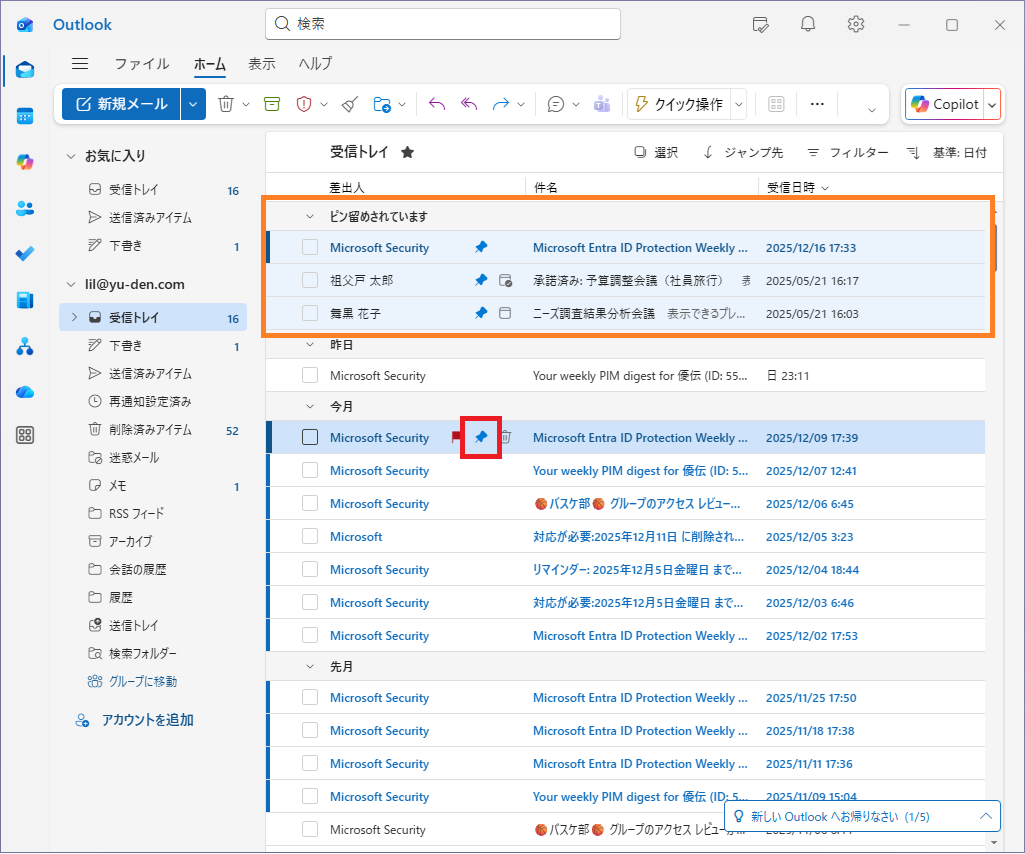
■重要なメールを先頭に表示する
1.重要な任意のメールで[ 📌 ]を選択2.メールウィンドウの先頭[ピン留めされています]カテゴリーへ追加されたことを確認
■Outlookのメール画面で予定表とタスクを一緒に表示する
1.メールウィンドウを起動しておく2.ウィンドウ右上から[今日の予定]ボタン
3.[予定表]タブ
4.予定表がメールウィンドウに表示されたことを確認
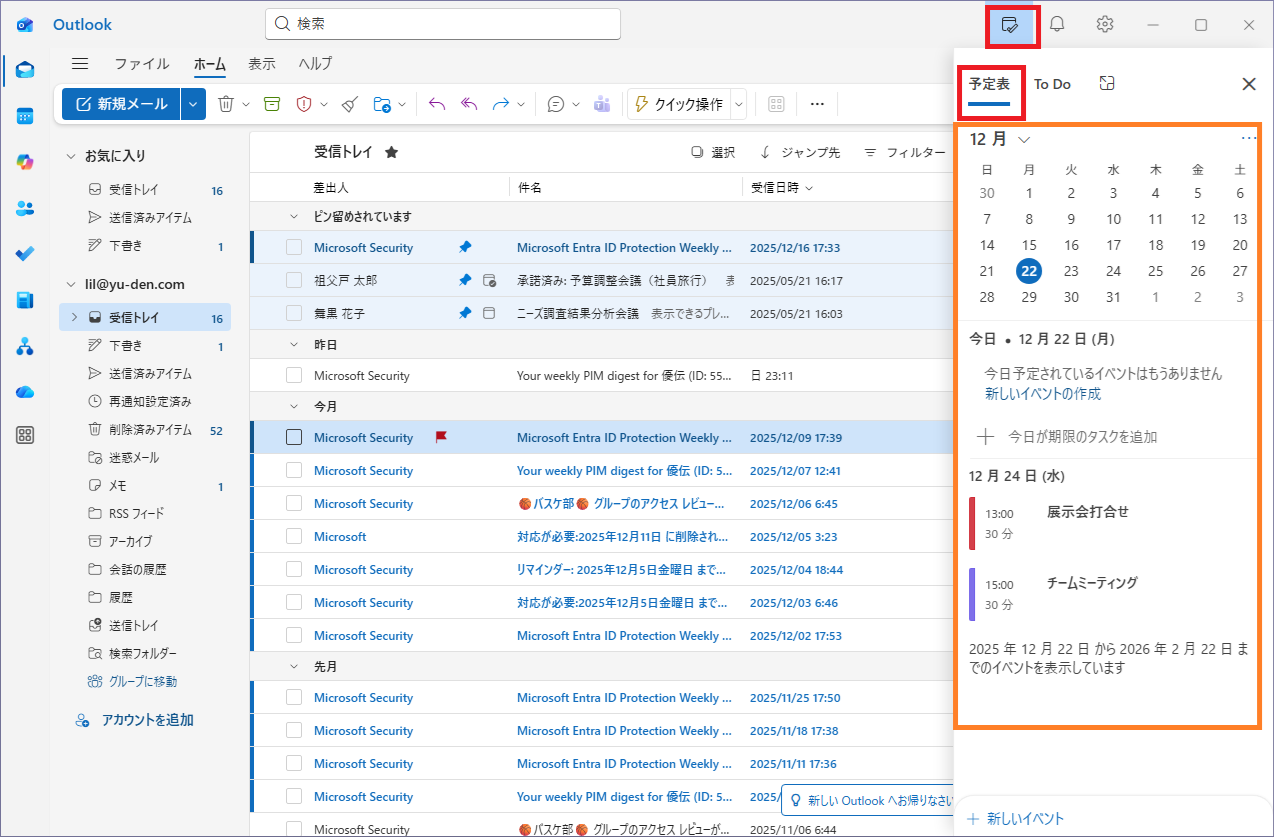
*ちなみに、新しい予定を作成したい場合、メールウィンドウを離れなくてもこの[今日の予定]ウィンドウ最下部の[新しいイベント]を利用すれば新しく予定を作成することが可能です。ウィンドウの切り替えによる停滞のストレスを感じることが少なくなります。
■メールへ期限を割り当てる
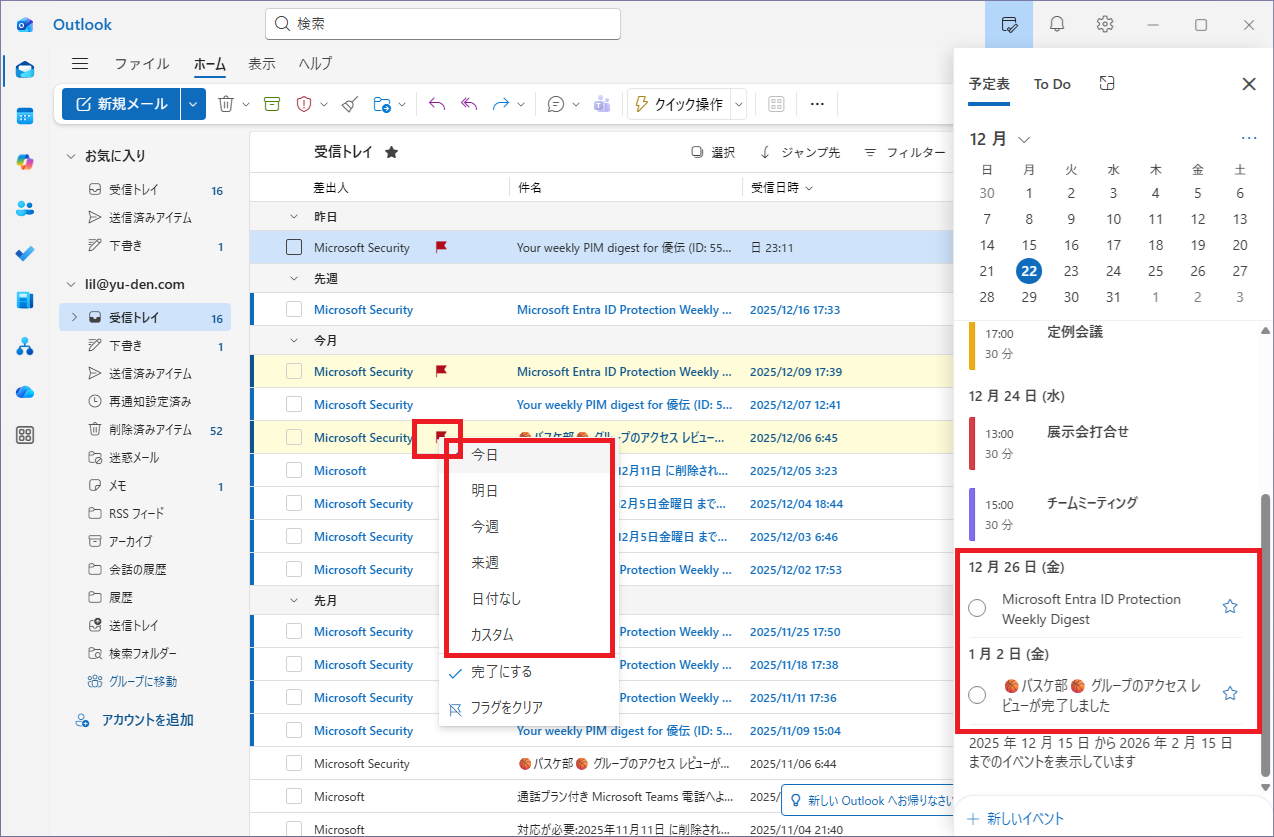
1.任意のメールでフラグアイコンを右クリック2. 任意の期限を設定
3.予定表ウィンドウへ設定した期限の項目が表示されることを確認
(初回使用時はタイムラグが発生します。少し時間をおいて確認してください。)
■期限を変更する
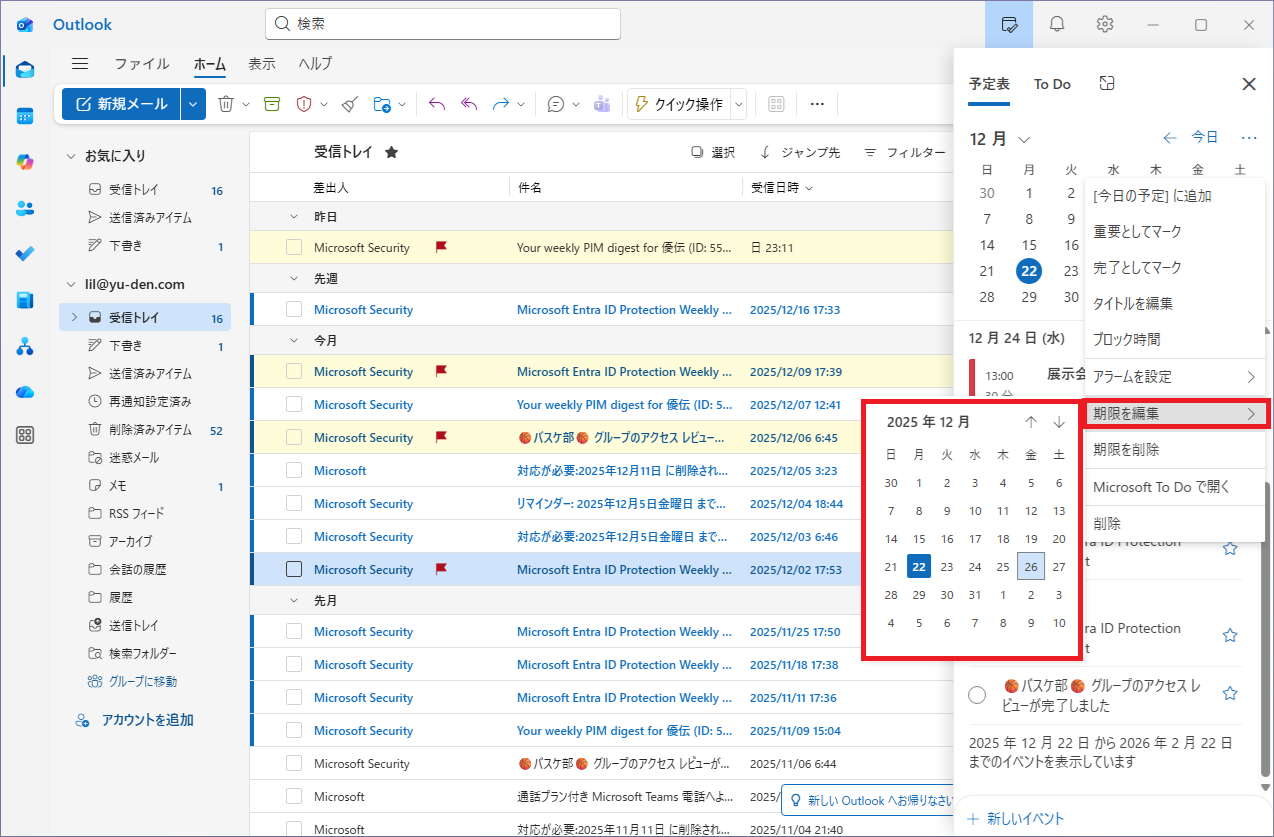
1.[今日の予定]ウィンドウで任意のToDoアイテムを右クリック2.[期限を編集]
3.カレンダーからあたらしい期限を設定
4.期限が変更されたことを確認
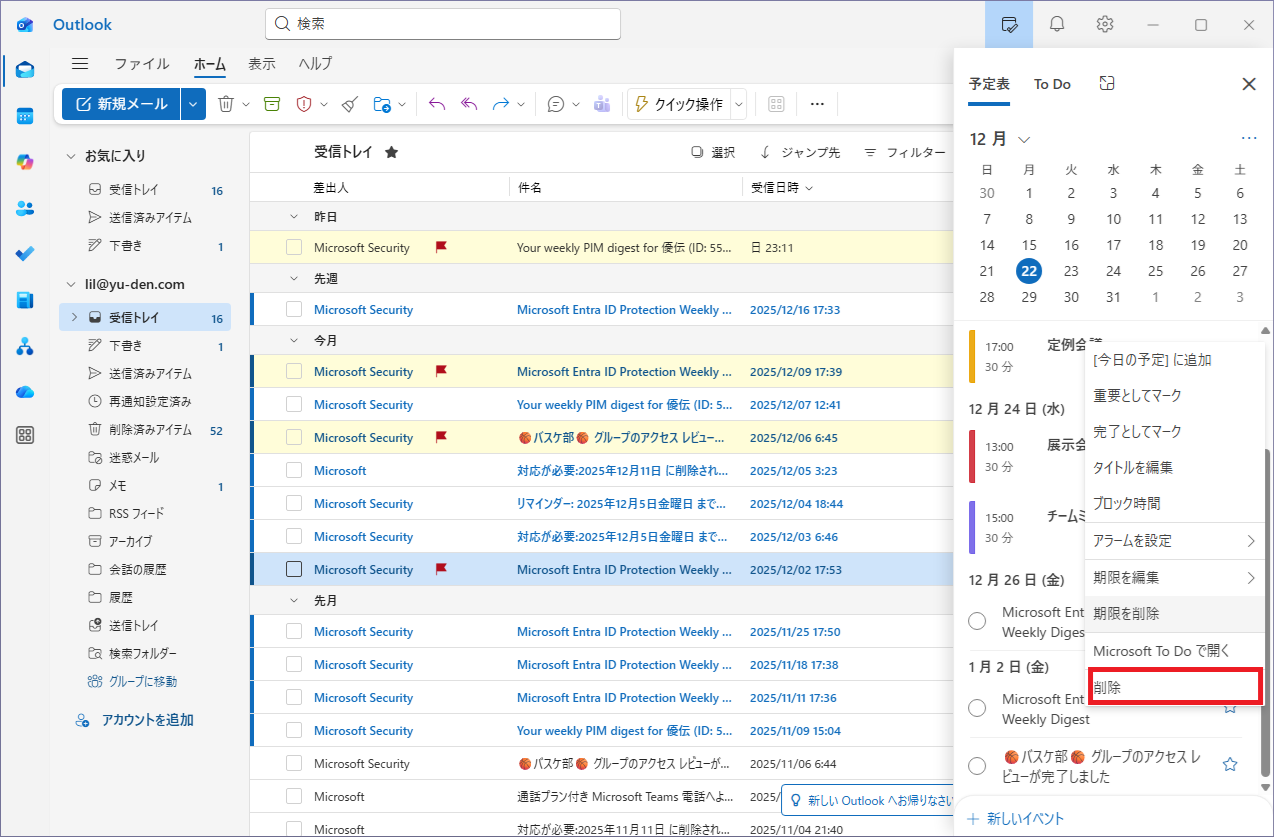
■期限を削除する
1.[今日の予定]ウィンドウで任意のToDoアイテムを右クリック2.[期限を削除]
3.ToDoの期限リストから削除されたことを確認
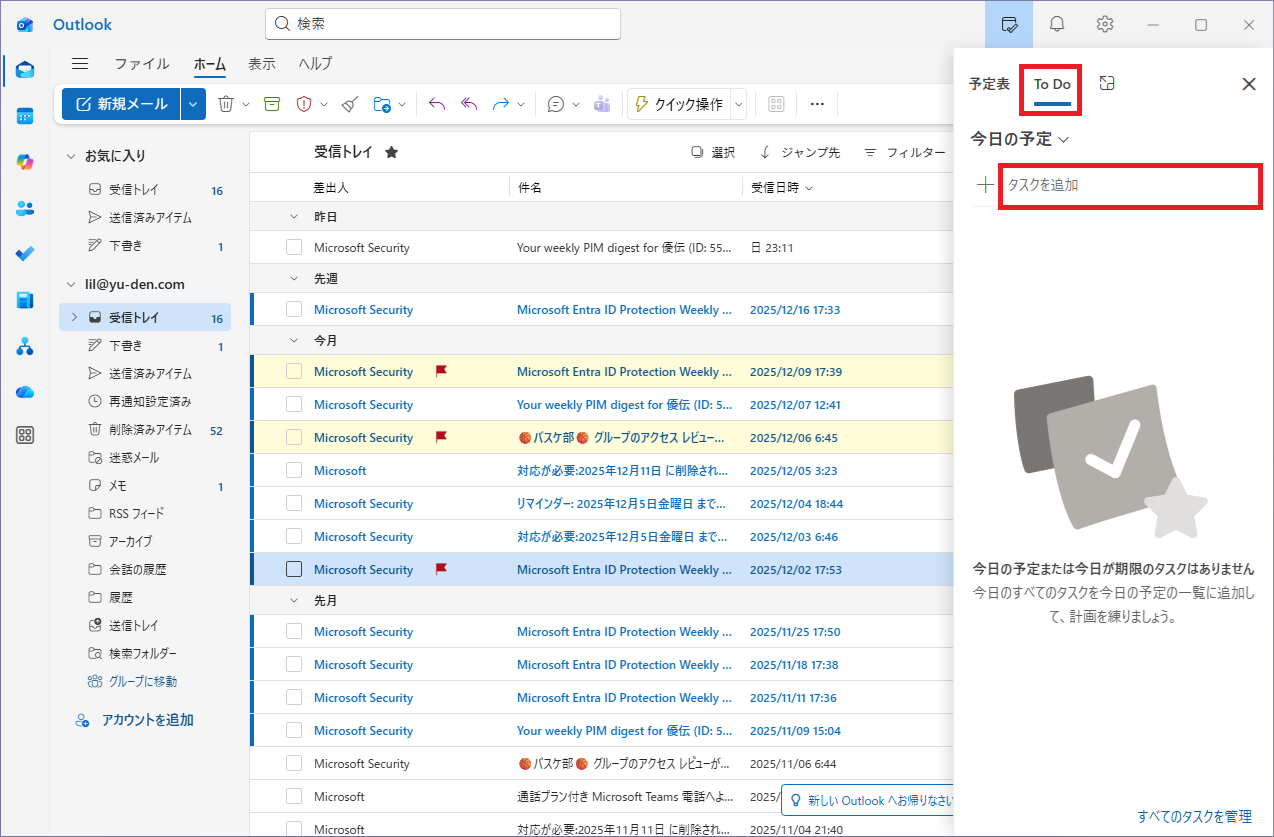
■メールと紐づかないタスクを生成する
1.[今日の予定]ウィンドウで任意のToDoタブをクリック2.[タスクを追加]
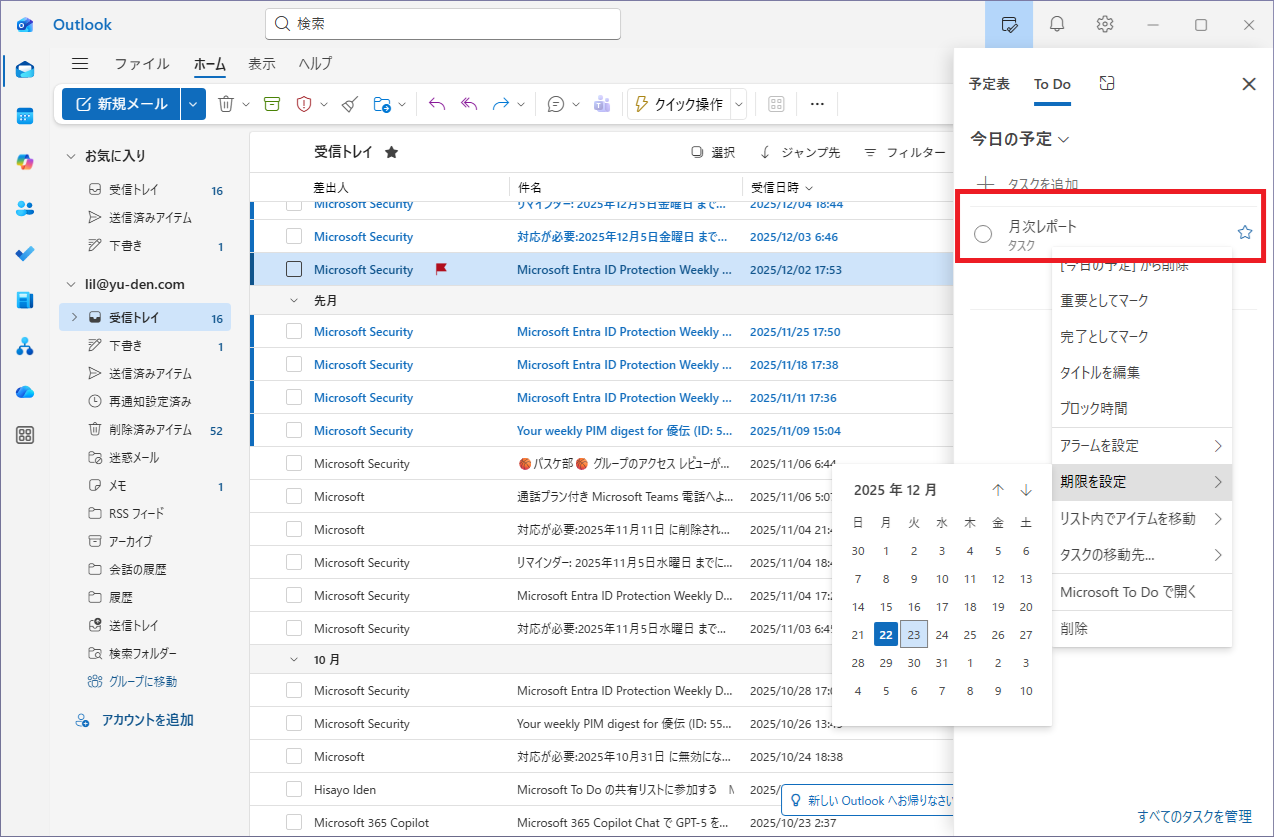
3.任意のToDOのタイトルを入力
4.[追加]
5.予定リストへToDoが追加されたことを確認

6.任意の期限を設定しておく
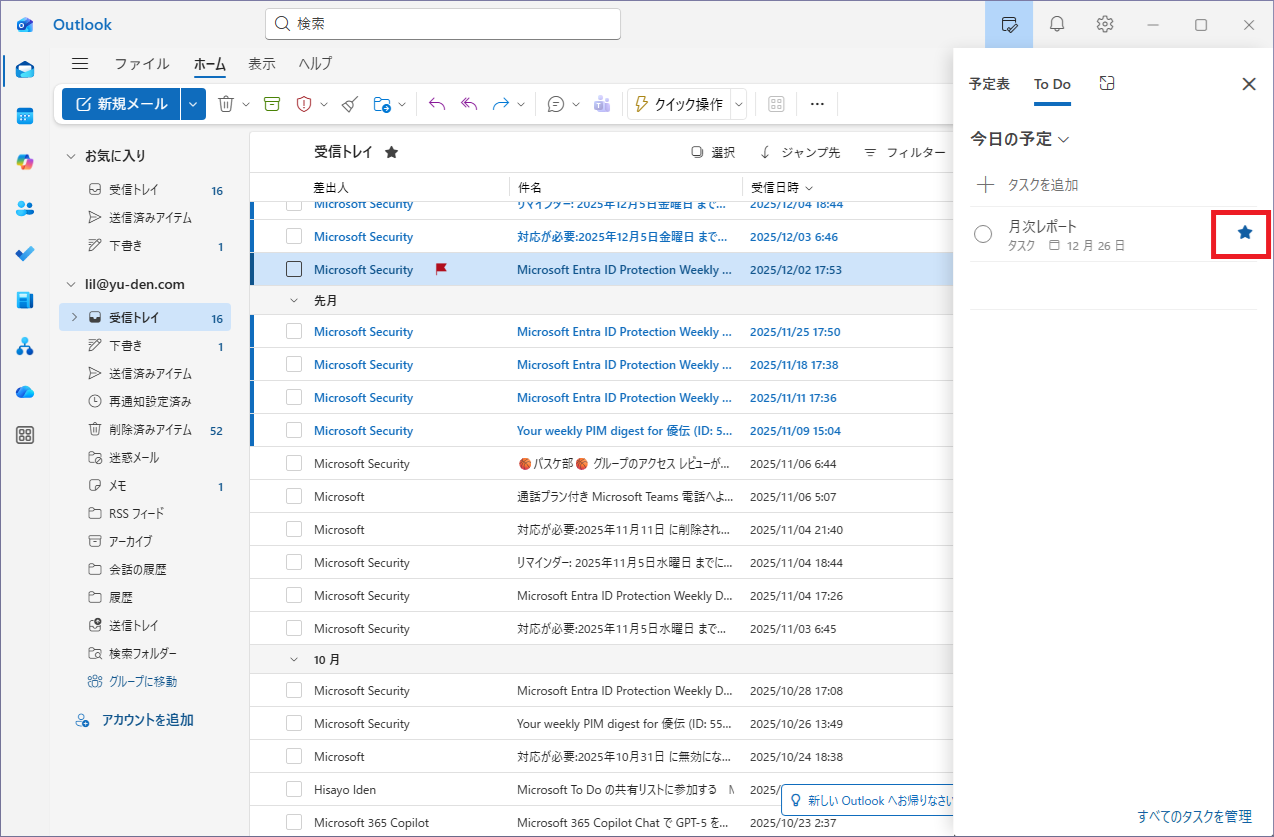
7.特に重要な案件には[★]重要性を設定
さて、いかがでしたか?今回のチップスは以上です。
今回は“新しいOutlook“で「期限を見える化」して楽々、と題してOutlookを使って期限管理をする方法お届けいたしました。今回は基本編をお届けしましたが、より詳しくタスク管理を行いたいという方は[To Do]アプリウィンドウを使えば、組織で共同のタスクを編集したり管理したりすることも可能です。
日頃の業務のお役に立ちそうでしょうか?
ちょっとした工夫で、楽をしながら期限を守って、信頼を勝ち得るお役に立つことができればさいわいです。ぜひお試しください。
「他にもこんなことできたらいいな?」のリクエストやご感想がございましたらぜひ、お問い合わせまでお知らせください。それでは次回までごきげんようお過ごしくださいませ。
■プロフィール

MS技術情報担当 井殿 寿代
研修プロセスデザイナー。 1996年~ 毎年数千人以上の企業研修の現場とコンサルティングをデザイン。惜しみなく現場のノウハウを伝える。
(企業研修設計・教育コンテンツ制作/Microsoft365・Teams導入支援/Office製品全般研修講師)